Schritt für Schritt Vorlage


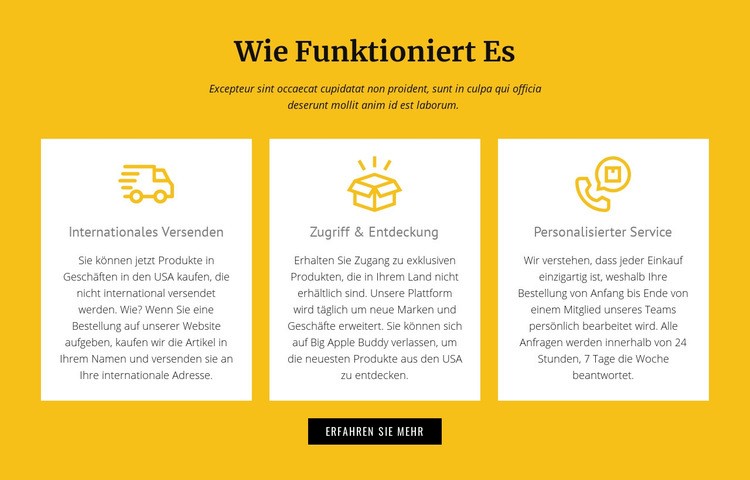
Drei gleichwertige Karten verleihen dem Ablauf eine klare visuelle Führung
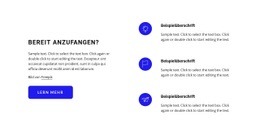
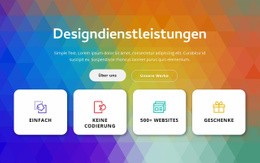
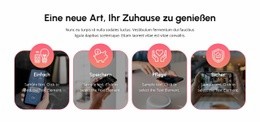
Die zentrierte Überschrift und Einführung führen rasch in das Thema ein, der prägnanteste gestalterische Akzent entsteht jedoch durch die drei gleichwertigen weißen Karten auf dem goldgelben Hintergrund. Statt auf eine dichte Liste oder eine einzelne Service-Aussage zu setzen, gliedert der Block die Bereiche „Internationaler Versand“, „Entdecken & Zugriff“ und „Persönlicher Service“ in parallele Erläuterungen. Jede Karte folgt demselben Aufbau aus Icon, Titel und Textabsatz, sodass sich das Design mühelos erfassen lässt und zugleich aussagekräftige Details bietet.
Die Inhalte verleihen der Anordnung zugleich eine praktische Reihenfolge: „Internationaler Versand“ richtet sich an Shops, die nicht weltweit versenden; „Entdecken & Zugriff“ verweist auf exklusive Produkte und US-Marken oder -Händler; „Persönlicher Service“ thematisiert die individuelle Auftragsabwicklung mit Beantwortung von Anfragen innerhalb von 24 Stunden. Die schwarze Schaltfläche „Mehr erfahren“ unterhalb der Erklärungsreihe sorgt für einen unkomplizierten nächsten Schritt, ohne mit den drei Servicethemen zu konkurrieren.
Damit ist der Block eine praktische Wahl, wenn eine Seite einen Ablaufbereich mit solider inhaltlicher Tiefe und einer ausdrucksstarken Farbfläche erfordert. Sein Mehrwert liegt nicht allein in den drei Karten, sondern im Zusammenspiel aus wiederkehrender Struktur, zentrierter Rahmung, großzügigen Abständen und einer prägnanten Handlungsaufforderung. Das Ergebnis ist eine kompakte Designoption, um mehrere zusammenhängende Leistungen vorzustellen, ohne auf ein umfangreiches Layout über mehrere Abschnitte ausweichen zu müssen.
Mit Nicepage anpassen
Wenn Sie Template Builder verwenden, können Sie Farben, Schriftarten, Kopf- und Fußzeilen, Layout, Spalten und andere Designelemente sowie Inhalte und Bilder anpassen.
Vorlage offline bearbeiten
2. Erstellen Sie eine neue Seite oder wählen Sie eine vorhandene aus
3. Klicken Sie auf Neuen Block hinzufügen, suchen Sie nach der ID 91244 und klicken Sie auf die Eingabetaste
Vorlage online bearbeiten
Erstellen Sie fantastische Websites


Kostenloser Nicepage Builder
Schlüsselwörter
Mit einer fertigen Vorlage beginnen
Design für eine neue Seite auswählen
Verwenden Sie eine fertige Vorlage als Ausgangspunkt, anstatt jede Seite von Grund auf neu zu erstellen. Wenn Sie in Nicepage eine neue Seite hinzufügen, durchsuchen Sie die verfügbaren Designs, vergleichen Sie verschiedene Layouts und wählen Sie eine Option, die bereits zum allgemeinen Zweck und zur visuellen Ausrichtung Ihres Projekts passt.
Verschiedene Seitendesigns durchsuchen
Erkunden Sie Seitendesigns mithilfe der Suche, thematischer Kategorien, Designsets und der Vorschau der gesamten Seite. Die Sammlung enthält Layouts für verschiedene Themen und Seitenzwecke, sodass Sie Alternativen leichter vergleichen können, bevor Sie ein Design zur Anpassung auswählen.
Ausgewählte Vorlage anpassen
Nachdem Sie ein Design ausgewählt haben, erstellen Sie die Seite und bearbeiten Sie sie anschließend visuell in Nicepage. Ersetzen Sie den Demoinhalt, passen Sie Bilder, Typografie, Farben, Abschnitte und andere Elemente an und passen Sie das fertige Layout an Ihre eigenen Inhalte an, anstatt das Design von Grund auf neu zu erstellen.
Weitere Designrichtungen entdecken
Wenn die erste Option nicht optimal zu Ihrem Projekt passt, kehren Sie zur Designsammlung zurück und vergleichen Sie weitere Vorlagen, bevor Sie sich für ein Layout entscheiden. So ist die Vorlagenbibliothek nicht nur für eine schnellere Seitenerstellung nützlich, sondern auch, um verschiedene visuelle Ansätze zu erkunden und einen passenden Ausgangspunkt für ein neues Projekt zu finden.
Dieser Workflow bietet Ihnen Zugriff auf eine umfangreiche Sammlung vorgefertigter Designs, die Sie auswählen, vergleichen und an die Bedürfnisse jeder neuen Seite oder jedes Projekts anpassen können.

Mehr von Netzrepeater Blöcken
-
EN
-
EN

-
EN
-
EN
-
-
-
EN
-
EN
-
-
-
-
EN
-
EN
-
EN
-
EN
-
EN
-
-
EN
-
EN
-