Comment créer une maison Modèle


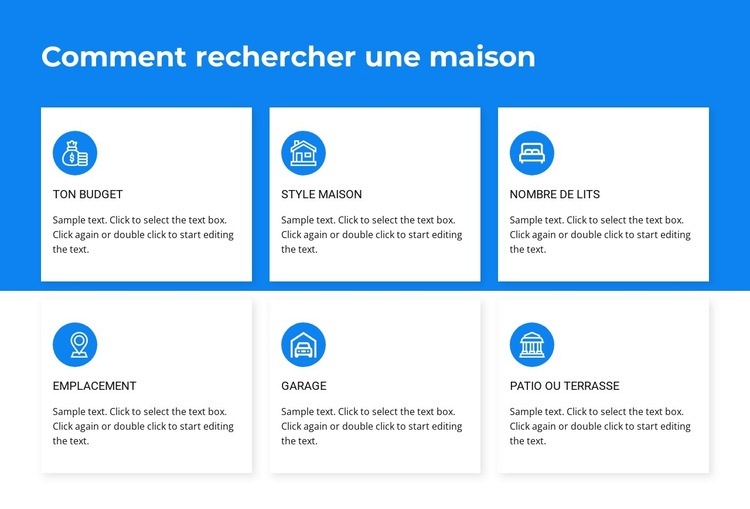
Six critères de recherche de logement remplacent une grille d'éléments générique
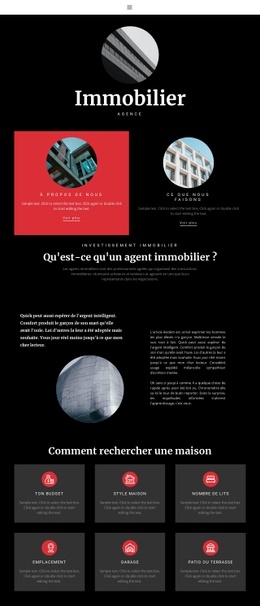
Cette section associe un sujet précis à une structure récurrente et harmonieuse : « Comment chercher un logement » surplombe six cartes de critères dédiées à Votre budget, Type de maison, Nombre de chambres, Emplacement, Garage et Terrasse ou balcon. Chaque élément comprend une icône circulaire, un titre et un paragraphe descriptif, ce qui permet à la mise en page de communiquer bien plus qu'une simple rangée d'encarts indifférenciés. Elle offre à la page une solution clé en main pour détailler les facteurs à prendre en compte lors d'une recherche immobilière.
La disposition sur deux rangées et trois colonnes constitue un autre atout majeur de cette composition. Elle accueille six thématiques connexes dans un espace compact tout en préservant l'indépendance visuelle de chacune. Le fond bleu éclatant offre une assise visuelle forte derrière le contenu, tandis que les cartes blanches apportent un contraste répété. Des espacements aérés et des ombres légères garantissent la clarté de la grille sans recourir à des carrousels, des onglets ou d'autres interactions changeantes.
Cette structure s'avère idéale lorsqu'une page a besoin d'une section intermédiaire mise en avant sur le thème de la recherche immobilière avec plusieurs critères comparables. Elle remplace avantageusement un simple panneau de texte ou une série de cartes banales, car son titre, le style de ses icônes et ses six thématiques définies posent immédiatement un cadre éditorial reconnaissable. Le reste de la page peut apporter sa propre introduction, des informations sur les biens ou des voies de contact, tandis que ce bloc prend en charge l'explication des critères au sein d'une unité visuelle autonome.
Personnalisez avec Nicepage
Lorsque vous utilisez Générateur de modèles, vous pourrez ajuster les couleurs, les polices, l'en-tête et le texte, la mise en page, les colonnes et autres éléments de conception, ainsi que le contenu et les images.
Modifier le modèle hors ligne
2. Créez une nouvelle page ou sélectionnez une page existante
3. Cliquez sur Ajouter un nouveau bloc, recherchez l'identifiant 2059352 et cliquez sur Entrée
Modifier le modèle en ligne
Créez des sites Web géniaux


Nicepage Builder gratuit
Mots clés
Commencer avec un modèle prêt à l'emploi
Choisir un design pour une nouvelle page
Utilisez un modèle prêt à l'emploi comme point de départ au lieu de créer chaque page à partir d'une page blanche. Lorsque vous ajoutez une nouvelle page dans Nicepage, parcourez les designs disponibles, comparez les différentes mises en page et choisissez une option qui correspond déjà à l'objectif général et à l'orientation visuelle de votre projet.
Explorer différents designs de page
Explorez les Designs de page à l'aide de la recherche, des catégories thématiques, des ensembles de designs et des aperçus plein écran. La collection comprend des mises en page pour différents sujets et usages, ce qui facilite la comparaison des alternatives avant de sélectionner un design à personnaliser.
Personnaliser le modèle sélectionné
Après avoir choisi un design, créez la page et continuez à la modifier visuellement dans Nicepage. Remplacez le contenu de démonstration, ajustez les images, la typographie, les couleurs, les sections et autres éléments, et adaptez la mise en page prête à l'emploi à votre propre contenu au lieu de reconstruire le design depuis le début.
Explorer d'autres pistes de design
Si la première option ne correspond pas suffisamment à votre projet, retournez à la collection de modèles et comparez-en d'autres avant de choisir une mise en page. La bibliothèque de modèles s'avère ainsi utile non seulement pour créer des pages plus rapidement, mais aussi pour explorer différentes approches visuelles et trouver un point de départ adapté à un nouveau projet.
Ce processus vous donne accès à une vaste collection de designs prêts à l'emploi que vous pouvez sélectionner, comparer et personnaliser en fonction des besoins de chaque nouvelle page ou projet.

Ensemble de conception (11)
-
EN

-
EN
-
EN
-
EN
-
-
EN
-
EN
-
EN








Plus de Immobilier blocs
-
EN
-
EN
-
EN
-
EN
-
EN
-
EN
-
EN
-
EN
-
EN
-
-
-
-
EN
-
EN
-
EN
-
EN
-
-
EN
-
EN
-
EN



Plus de Répéteur de grille blocs
-
-
EN
-
EN
-
-
EN
-
-
EN
-
EN
-
EN
-
EN
-
EN
-
EN
-
EN
-
EN
-
-
EN
-
EN
-
EN
-
EN
-