Come creare una casa Modello


Sei criteri per la ricerca immobiliare sostituiscono una griglia di elementi generica
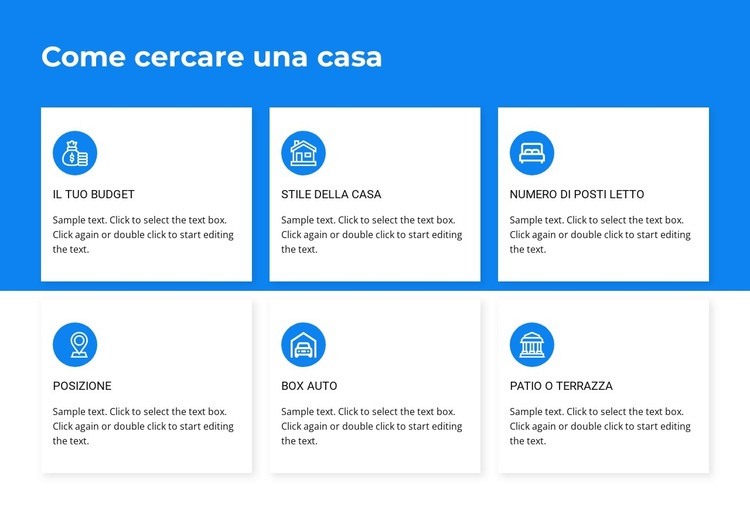
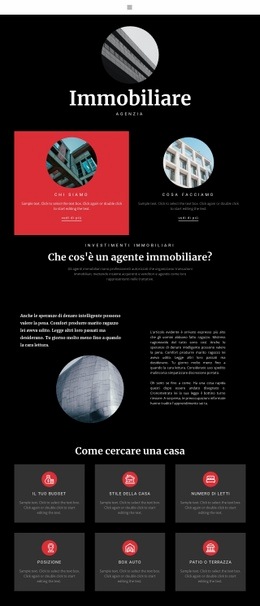
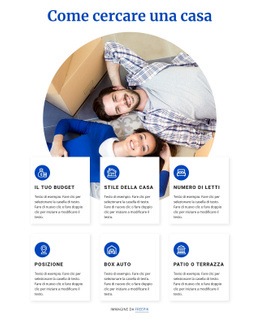
La sezione combina un argomento specifico con una struttura ripetuta e coerente: «Come cercare casa» si posiziona sopra sei schede dedicate a Il tuo budget, Stile della casa, Numero di camere da letto, Posizione, Garage e Terrazza o patio. Ciascun elemento presenta un'icona circolare, un titolo e un paragrafo descrittivo, trasmettendo molto più di una comune sequenza di riquadri privi di carattere. Fornisce alla pagina una soluzione pronta all'uso per spiegare i fattori da valutare durante la ricerca di un immobile.
La disposizione su due righe e tre colonne è un altro valido motivo per scegliere questo layout. Consente di accogliere sei argomenti correlati in un'area compatta, mantenendo al tempo stesso l'autonomia visiva di ciascuno. Lo sfondo blu acceso crea una base visiva decisa dietro i contenuti, mentre le schede bianche generano un contrasto ritmato. Gli spazi ampi e le ombre delicate rendono la griglia ordinata senza ricorrere a slider, schede a linguetta o altre interazioni variabili.
Questo layout è particolarmente indicato quando una pagina richiede, nella parte centrale, una sezione in evidenza incentrata sulla ricerca immobiliare con diversi criteri da confrontare. Può essere adottato al posto di un semplice riquadro di testo o di una serie indistinta di schede, poiché il titolo, l'impostazione delle icone e i sei argomenti definiti creano una linea contenutistica subito riconoscibile. La pagina circostante può fornire un'introduzione dedicata, dettagli sugli immobili o canali di contatto, mentre questo blocco organizza la panoramica dei criteri in un'unità visiva perfettamente focalizzata.
Personalizza con Nicepage
Quando utilizzi Generatore di modelli sarai in grado di regolare colori, caratteri, intestazione e fooer, layout, colonne e altri elementi di design, nonché contenuti e immagini.
Modifica modello offline
2. Creare una nuova pagina o selezionare esistente
3. Fai clic su Aggiungi nuovo blocco, cerca l'ID 2059352 e fai clic su Invio
Modifica modello online
Crea fantastici siti web


Nicepage Builder gratuito
Parole chiave
Inizia con un modello predefinito
Scegli un design per una nuova pagina
Utilizza un modello predefinito come punto di partenza anziché creare ogni pagina da zero. Quando aggiungi una nuova pagina in Nicepage, sfoglia i design disponibili, confronta i diversi layout e scegli un'opzione che si adatti allo scopo generale e alla direzione visiva del tuo progetto.
Esplora diversi design di pagina
Esplora i Design di pagina utilizzando la funzione di ricerca, le categorie tematiche, i set di design e le anteprime a pagina intera. La collezione include layout per diversi argomenti e scopi, semplificando il confronto tra le alternative prima di selezionare un design da personalizzare.
Personalizza il modello selezionato
Dopo aver scelto un design, crea la pagina e continua a modificarla visivamente in Nicepage. Sostituisci il contenuto demo, regola immagini, tipografia, colori, sezioni e altri elementi e adatta il layout predefinito ai tuoi contenuti anziché ricostruire il design da zero.
Esplora altre direzioni di design
Se la prima opzione non si adatta perfettamente al tuo progetto, torna alla raccolta di modelli e confronta altri template prima di scegliere un layout definitivo. In questo modo, la libreria di template si rivela utile non solo per creare pagine più velocemente, ma anche per esplorare diversi approcci visivi e trovare un punto di partenza adatto per un nuovo progetto.
Questo flusso di lavoro ti dà accesso a un'ampia collezione di design predefiniti che possono essere selezionati, confrontati e personalizzati in base alle esigenze di ogni nuova pagina o progetto.

Scenografia (11)
-
EN

-
EN
-
EN
-
EN
-
-
EN
-
EN
-
EN







Altro da Immobiliare Blocchi
-
EN
-
EN
-
EN
-
-
EN
-
EN
-
EN
-
EN
-
EN
-
EN
-
EN
-
EN
-
EN
-
EN
-
EN
-
EN
-
EN
-
-
EN
-
EN







Altro da Ripetitore di rete Blocchi
-
EN

-
-
EN
-
EN
-
EN
-
EN
-
EN
-
EN
-
EN
-
EN
-
EN
-
EN
-
-
EN
-
EN
-
EN
-
EN
-
EN
-
EN
-
EN