Business Coaching Vorlage


Vorlage offline bearbeiten
2. Erstellen Sie eine neue Seite und suchen Sie nach der ID 19679
Vorlage online bearbeiten
Erstellen Sie fantastische Websites


Kostenloser Nicepage Builder
Schlüsselwörter
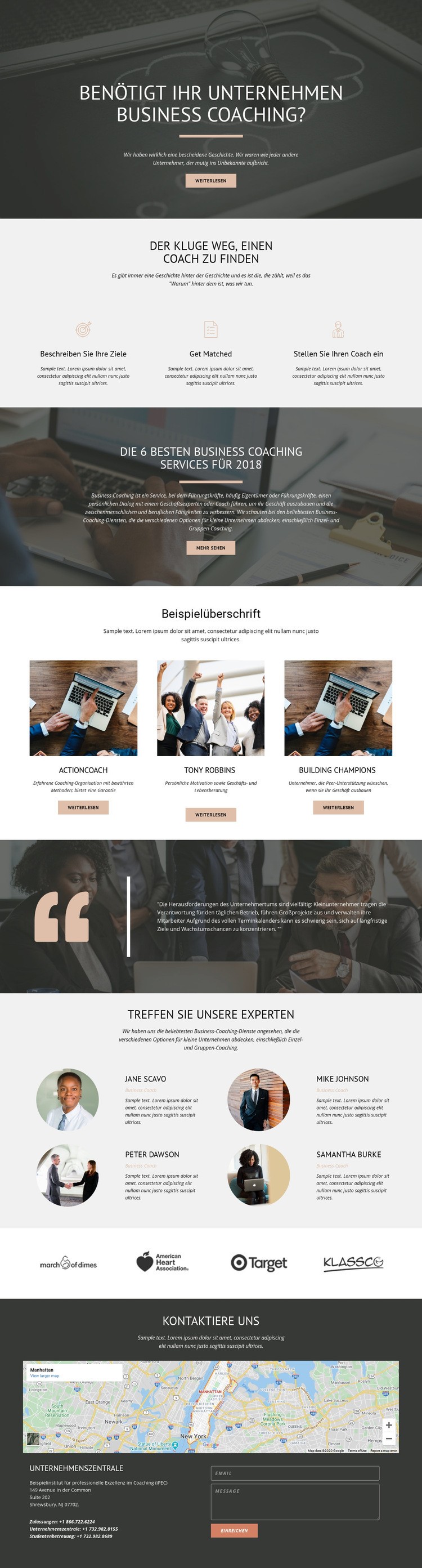
Drei Coaching-Schritte verbinden Leistungsangebote mit echten Menschen
Das Design zeichnet sich dadurch aus, wie es eine einleitende Business-Frage mit verschiedenen Formen von Coaching-Informationen verknüpft. Die drei gleichmäßig angeordneten Schritte – Ziele beschreiben, Passenden Coach finden und Coach beauftragen – verleihen der Seite eine praktische thematische Struktur, anstatt das Thema bei einer rein allgemeinen Coaching-Aussage zu belassen. Die anschließende Leistungsübersicht und drei bildbetonte Karten führen diesen Ansatz fort, indem sie ActionCOACH, Tony Robbins und Building Champions als Beispiele für das im Layout dargestellte Dienstleistungsspektrum anführen.
Die Seite schafft zudem ein ausgewogenes Verhältnis zwischen Unternehmensinformationen und einer persönlichen Präsentation. Ein eigenständiges Unternehmerzitat sorgt für eine visuelle Atempause, bevor vier Coach-Profile den Blick auf die Personen lenken, denen Besucher begegnen könnten. Vier Unternehmenslogos schaffen einen weiteren kompakten Vertrauensbereich, ehe die Kontaktsektion eine Karte, Informationen zum Hauptsitz, Telefonangaben und ein Anfrageformular zusammenführt. Diese Kombination macht den Entwurf zu einer praktischen Lösung für Projekte, die Coaching-Optionen verständlich vermitteln und gleichzeitig Raum für Experten und Kontaktdaten bieten möchten. Die angegebenen Namen, Unternehmensreferenzen, Adressen, Telefonnummern und Datumsangaben dienen lediglich als struktureller Demo-Inhalt und sind nicht als geprüfte Angaben eines realen Unternehmens zu verstehen. Das stärkste Auswahlargument liegt im Umfang und im schlüssigen Zusammenspiel der Abschnitte, nicht in einem pauschalen Anpassungsversprechen.
Mit Nicepage anpassen
Wenn Sie Template Builder verwenden, können Sie Farben, Schriftarten, Kopf- und Fußzeilen, Layout, Spalten und andere Designelemente sowie Inhalte und Bilder anpassen.
Mit einer fertigen Vorlage beginnen
Design für eine neue Seite auswählen
Verwenden Sie eine fertige Vorlage als Ausgangspunkt, anstatt jede Seite von Grund auf neu zu erstellen. Wenn Sie in Nicepage eine neue Seite hinzufügen, durchsuchen Sie die verfügbaren Designs, vergleichen Sie verschiedene Layouts und wählen Sie eine Option, die bereits zum allgemeinen Zweck und zur visuellen Ausrichtung Ihres Projekts passt.
Verschiedene Seitendesigns durchsuchen
Erkunden Sie Seitendesigns mithilfe der Suche, thematischer Kategorien, Designsets und der Vorschau der gesamten Seite. Die Sammlung enthält Layouts für verschiedene Themen und Seitenzwecke, sodass Sie Alternativen leichter vergleichen können, bevor Sie ein Design zur Anpassung auswählen.
Ausgewählte Vorlage anpassen
Nachdem Sie ein Design ausgewählt haben, erstellen Sie die Seite und bearbeiten Sie sie anschließend visuell in Nicepage. Ersetzen Sie den Demoinhalt, passen Sie Bilder, Typografie, Farben, Abschnitte und andere Elemente an und passen Sie das fertige Layout an Ihre eigenen Inhalte an, anstatt das Design von Grund auf neu zu erstellen.
Weitere Designrichtungen entdecken
Wenn die erste Option nicht optimal zu Ihrem Projekt passt, kehren Sie zur Designsammlung zurück und vergleichen Sie weitere Vorlagen, bevor Sie sich für ein Layout entscheiden. So ist die Vorlagenbibliothek nicht nur für eine schnellere Seitenerstellung nützlich, sondern auch, um verschiedene visuelle Ansätze zu erkunden und einen passenden Ausgangspunkt für ein neues Projekt zu finden.
Dieser Workflow bietet Ihnen Zugriff auf eine umfangreiche Sammlung vorgefertigter Designs, die Sie auswählen, vergleichen und an die Bedürfnisse jeder neuen Seite oder jedes Projekts anpassen können.