Raumplanung Vorlage


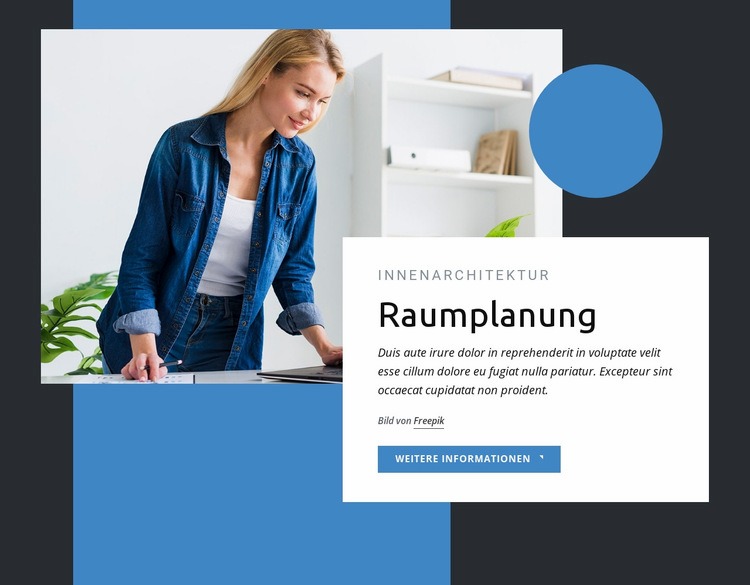
Ein geschichtetes Bild und eine Karte verleihen der Raumplanung eine markante Form
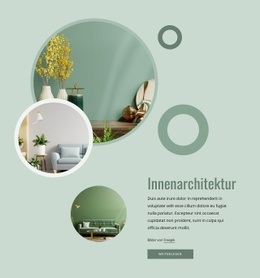
Der Block kombiniert ein hohes Innenarchitektur-Bild, eine versetzte weiße Inhaltskarte und zwei blaue geometrische Akzente, anstatt die Leistung als flache Reihe aus Text und Karten darzustellen. Diese geschichtete Beziehung ist sein stärkstes Gestaltungsmerkmal. Das Bild dient auf der linken Seite als visueller Anker, während die Karte nach rechts ragt und das Label „Innenarchitektur“, die Überschrift „Raumplanung“, begleitenden Text sowie die Aktion „Mehr erfahren“ zu einer gut lesbaren Service-Einheit bündelt.
Dadurch ist der Abschnitt eine sinnvolle Wahl, wenn eine Seite ein einzelnes Angebot mit einem klaren redaktionellen Bild und einer stärkeren Überlappung einführen soll. Der dunkelanthrazitfarbene Hintergrund trennt die Komposition von benachbarten Inhalten, und das blaue Rechteck sowie der kreisförmige Akzent greifen dieselbe Farbfamilie um Bild und Karte herum auf. Der Kontrast sorgt zudem dafür, dass Überschrift und CTA gut sichtbar bleiben, ohne dass weitere Inhaltselemente nötig sind.
Der Block eignet sich besonders für eine Leistungsabfolge, in der ein hervorgehobenes Angebot mehr visuelle Betonung verdient als in einem Standard-Raster. Er kann die Raumplanung vorstellen, bevor an anderer Stelle passende Projektbeispiele, weitere Leistungen oder Kontaktinformationen folgen. Die Designentscheidung basiert somit auf der Kombination aus einer einzelnen fokussierten Botschaft, einer bildbetonten Präsentation und einem definierten Interaktionspunkt – nicht auf dem Anspruch, dass der Block eine ganze Seite bereitstellt.
Mit Nicepage anpassen
Wenn Sie Template Builder verwenden, können Sie Farben, Schriftarten, Kopf- und Fußzeilen, Layout, Spalten und andere Designelemente sowie Inhalte und Bilder anpassen.
Vorlage offline bearbeiten
2. Erstellen Sie eine neue Seite oder wählen Sie eine vorhandene aus
3. Klicken Sie auf Neuen Block hinzufügen, suchen Sie nach der ID 166720 und klicken Sie auf die Eingabetaste
Vorlage online bearbeiten
Erstellen Sie fantastische Websites


Kostenloser Nicepage Builder
Schlüsselwörter
Mit einer fertigen Vorlage beginnen
Design für eine neue Seite auswählen
Verwenden Sie eine fertige Vorlage als Ausgangspunkt, anstatt jede Seite von Grund auf neu zu erstellen. Wenn Sie in Nicepage eine neue Seite hinzufügen, durchsuchen Sie die verfügbaren Designs, vergleichen Sie verschiedene Layouts und wählen Sie eine Option, die bereits zum allgemeinen Zweck und zur visuellen Ausrichtung Ihres Projekts passt.
Verschiedene Seitendesigns durchsuchen
Erkunden Sie Seitendesigns mithilfe der Suche, thematischer Kategorien, Designsets und der Vorschau der gesamten Seite. Die Sammlung enthält Layouts für verschiedene Themen und Seitenzwecke, sodass Sie Alternativen leichter vergleichen können, bevor Sie ein Design zur Anpassung auswählen.
Ausgewählte Vorlage anpassen
Nachdem Sie ein Design ausgewählt haben, erstellen Sie die Seite und bearbeiten Sie sie anschließend visuell in Nicepage. Ersetzen Sie den Demoinhalt, passen Sie Bilder, Typografie, Farben, Abschnitte und andere Elemente an und passen Sie das fertige Layout an Ihre eigenen Inhalte an, anstatt das Design von Grund auf neu zu erstellen.
Weitere Designrichtungen entdecken
Wenn die erste Option nicht optimal zu Ihrem Projekt passt, kehren Sie zur Designsammlung zurück und vergleichen Sie weitere Vorlagen, bevor Sie sich für ein Layout entscheiden. So ist die Vorlagenbibliothek nicht nur für eine schnellere Seitenerstellung nützlich, sondern auch, um verschiedene visuelle Ansätze zu erkunden und einen passenden Ausgangspunkt für ein neues Projekt zu finden.
Dieser Workflow bietet Ihnen Zugriff auf eine umfangreiche Sammlung vorgefertigter Designs, die Sie auswählen, vergleichen und an die Bedürfnisse jeder neuen Seite oder jedes Projekts anpassen können.




Mehr von Innere Blöcken
-
EN
-
EN

-
-
-
EN
-
EN
-
EN
-
EN
-
EN
-
EN
-
EN
-
EN
-
EN
-
EN
-
-
EN
-
EN
-
EN
-
-
EN


Mehr von Formen Blöcken
-
EN

-
-
EN
-
EN
-
EN
-
EN
-
-
EN
-
EN
-
-
EN
-
EN
-
-
-
-
-
EN
-
-
EN
-