Innenarchitekturstudio Planung und Design Vorlage


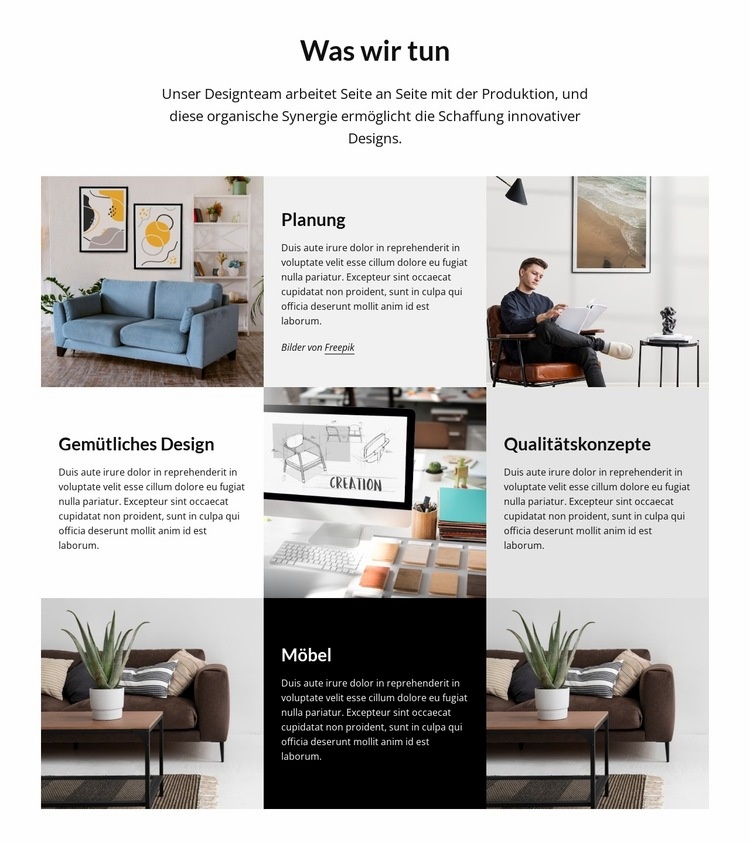
Eine dreizeilige Leistungsmatrix mit starkem Bildkontrast
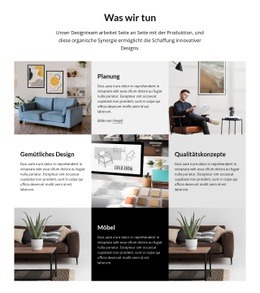
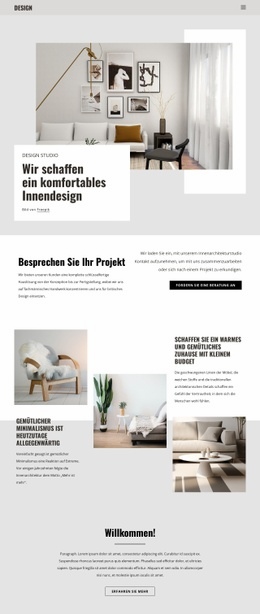
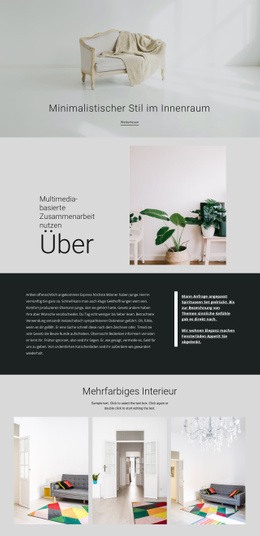
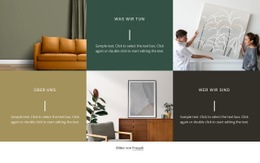
Die zentrierte Überschrift „Was wir tun“ und der begleitende Absatz bieten einen prägnanten Einstieg in das Designangebot. Die eigentliche Besonderheit des Blocks liegt jedoch in der Anordnung seiner vier Leistungen innerhalb einer abwechselnden Bild-und-Text-Matrix. Planung, Gemütliches Design, Qualitätskonzepte und Möbel erhalten jeweils eine feste Position, während fünf Innenraum-Fotografien verhindern, dass der Abschnitt zu einer reinen Auflistung von Kompetenzen wird. Das dreispaltige, dreizeilige Layout schafft eine ausgewogene visuelle Abfolge, die sich deutlich von einer standardmäßigen Reihe identischer Karten abhebt.
Dieses Design bietet sich an, wenn Leistungsinformationen eines Innenarchitekturprojekts spürbar mit den auf den Fotos gezeigten Räumen und Materialien verknüpft werden sollen. Die überwiegend linksbündigen Beschreibungen und die großzügigen Abstände machen die Inhalte leicht zugänglich, während das schwarze Möbel-Panel mit heller Schrift für einen gezielten Tonwechsel sorgt, der der Abfolge einen optischen Anker gibt. Das Ergebnis ist ein Abschnitt mit inhaltlicher Tiefe und gestalterischem Charakter: Er stellt vier Arbeitsbereiche vor und nutzt gleichzeitig Bildplatzierung, Kachelkontrast und eine abwechselnde Reihenfolge, damit jeder Teilbereich zur Geltung kommt. Er ist am besten als fokussierte Designoption für einen Leistungsbereich zu verstehen, nicht als vollständige Seite.
Mit Nicepage anpassen
Wenn Sie Template Builder verwenden, können Sie Farben, Schriftarten, Kopf- und Fußzeilen, Layout, Spalten und andere Designelemente sowie Inhalte und Bilder anpassen.
Vorlage offline bearbeiten
2. Erstellen Sie eine neue Seite oder wählen Sie eine vorhandene aus
3. Klicken Sie auf Neuen Block hinzufügen, suchen Sie nach der ID 4246159 und klicken Sie auf die Eingabetaste
Vorlage online bearbeiten
Erstellen Sie fantastische Websites


Kostenloser Nicepage Builder
Schlüsselwörter
Mit einer fertigen Vorlage beginnen
Design für eine neue Seite auswählen
Verwenden Sie eine fertige Vorlage als Ausgangspunkt, anstatt jede Seite von Grund auf neu zu erstellen. Wenn Sie in Nicepage eine neue Seite hinzufügen, durchsuchen Sie die verfügbaren Designs, vergleichen Sie verschiedene Layouts und wählen Sie eine Option, die bereits zum allgemeinen Zweck und zur visuellen Ausrichtung Ihres Projekts passt.
Verschiedene Seitendesigns durchsuchen
Erkunden Sie Seitendesigns mithilfe der Suche, thematischer Kategorien, Designsets und der Vorschau der gesamten Seite. Die Sammlung enthält Layouts für verschiedene Themen und Seitenzwecke, sodass Sie Alternativen leichter vergleichen können, bevor Sie ein Design zur Anpassung auswählen.
Ausgewählte Vorlage anpassen
Nachdem Sie ein Design ausgewählt haben, erstellen Sie die Seite und bearbeiten Sie sie anschließend visuell in Nicepage. Ersetzen Sie den Demoinhalt, passen Sie Bilder, Typografie, Farben, Abschnitte und andere Elemente an und passen Sie das fertige Layout an Ihre eigenen Inhalte an, anstatt das Design von Grund auf neu zu erstellen.
Weitere Designrichtungen entdecken
Wenn die erste Option nicht optimal zu Ihrem Projekt passt, kehren Sie zur Designsammlung zurück und vergleichen Sie weitere Vorlagen, bevor Sie sich für ein Layout entscheiden. So ist die Vorlagenbibliothek nicht nur für eine schnellere Seitenerstellung nützlich, sondern auch, um verschiedene visuelle Ansätze zu erkunden und einen passenden Ausgangspunkt für ein neues Projekt zu finden.
Dieser Workflow bietet Ihnen Zugriff auf eine umfangreiche Sammlung vorgefertigter Designs, die Sie auswählen, vergleichen und an die Bedürfnisse jeder neuen Seite oder jedes Projekts anpassen können.

Design-Set (19)
-
EN

-
EN
-
EN
-
EN
-
-
EN
-
EN
-
EN
-
-
EN
-
EN
-
EN
-
EN





Mehr von Innere Blöcken
-
EN
-
EN
-
EN
-
-
-
EN
-
EN
-
EN
-
EN
-
EN
-
EN
-
EN
-
EN
-
EN
-
EN
-
EN
-
EN
-
EN
-
-
EN

Mehr von Netz Blöcken
-
EN
-
EN
-
-
-
-
EN
-
EN
-
EN
-
EN
-
EN
-
EN
-
EN
-
EN
-
EN
-
EN
-
-
EN
-
EN
-
EN
-