Gartenmöbel Vorlage


Ein kompaktes Kollektions-Layout mit starkem Bild-Text-Kontrast
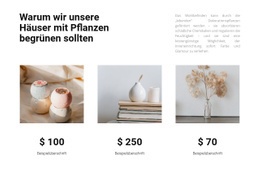
Der Block „Neue Kollektion“ verbindet eine linksseitige Einleitung mit einer Dreier-Möbelreihe. Das macht ihn zu einer ausgezeichneten Option, wenn auf einer Seite mehrere Produkte präsentiert werden sollen, ohne auf ein großflächiges Katalog-Layout zurückzugreifen. Die Überschrift und der begleitende Absatz nehmen einen kompakten Textbereich ein, während zwei Tische und ein Stuhl durch gefasste Bilder und Preisangaben den visuellen Schwerpunkt bilden. Diese Anordnung erzeugt mehr Kontrast als eine einfache Aneinanderreihung gleichartiger Produktkarten, da sich der Einleitungstext optisch deutlich von den wiederkehrenden Elementen abhebt.
Das Design eignet sich besonders für Bereiche, die Kollektionskontext und Produktvielfalt auf einen Blick vermitteln sollen. Der hellgraue Hintergrund rahmt die Komposition ein, während die kompakte schwarze Typografie für eine aufgeräumte, nicht überladene Optik sorgt. Gleichmäßige Bildabstände lassen die drei Produkte als zusammengehörige Auswahl wirken, während ihre unterschiedlichen Möbelformen Monotonie verhindern. Im Vergleich zu einem dichteren Raster bietet dieser Block eine redaktionellere Balance zwischen Erklärung und Produktauswahl. Gegenüber einem reinen Textbereich verleiht er den Produkten sofortige visuelle Präsenz. Diese konkreten Merkmale machen ihn zu einer überzeugenden vorgefertigten Lösung für Möbel- oder Interior-Seiten, während das umgebende Projekt für weiterführende Katalog-, Detail- oder Interaktionsinhalte zuständig bleibt.
Mit Nicepage anpassen
Wenn Sie Template Builder verwenden, können Sie Farben, Schriftarten, Kopf- und Fußzeilen, Layout, Spalten und andere Designelemente sowie Inhalte und Bilder anpassen.
Vorlage offline bearbeiten
2. Erstellen Sie eine neue Seite oder wählen Sie eine vorhandene aus
3. Klicken Sie auf Neuen Block hinzufügen, suchen Sie nach der ID 89469 und klicken Sie auf die Eingabetaste
Vorlage online bearbeiten
Erstellen Sie fantastische Websites


Kostenloser Nicepage Builder
Schlüsselwörter
Mit einer fertigen Vorlage beginnen
Design für eine neue Seite auswählen
Verwenden Sie eine fertige Vorlage als Ausgangspunkt, anstatt jede Seite von Grund auf neu zu erstellen. Wenn Sie in Nicepage eine neue Seite hinzufügen, durchsuchen Sie die verfügbaren Designs, vergleichen Sie verschiedene Layouts und wählen Sie eine Option, die bereits zum allgemeinen Zweck und zur visuellen Ausrichtung Ihres Projekts passt.
Verschiedene Seitendesigns durchsuchen
Erkunden Sie Seitendesigns mithilfe der Suche, thematischer Kategorien, Designsets und der Vorschau der gesamten Seite. Die Sammlung enthält Layouts für verschiedene Themen und Seitenzwecke, sodass Sie Alternativen leichter vergleichen können, bevor Sie ein Design zur Anpassung auswählen.
Ausgewählte Vorlage anpassen
Nachdem Sie ein Design ausgewählt haben, erstellen Sie die Seite und bearbeiten Sie sie anschließend visuell in Nicepage. Ersetzen Sie den Demoinhalt, passen Sie Bilder, Typografie, Farben, Abschnitte und andere Elemente an und passen Sie das fertige Layout an Ihre eigenen Inhalte an, anstatt das Design von Grund auf neu zu erstellen.
Weitere Designrichtungen entdecken
Wenn die erste Option nicht optimal zu Ihrem Projekt passt, kehren Sie zur Designsammlung zurück und vergleichen Sie weitere Vorlagen, bevor Sie sich für ein Layout entscheiden. So ist die Vorlagenbibliothek nicht nur für eine schnellere Seitenerstellung nützlich, sondern auch, um verschiedene visuelle Ansätze zu erkunden und einen passenden Ausgangspunkt für ein neues Projekt zu finden.
Dieser Workflow bietet Ihnen Zugriff auf eine umfangreiche Sammlung vorgefertigter Designs, die Sie auswählen, vergleichen und an die Bedürfnisse jeder neuen Seite oder jedes Projekts anpassen können.



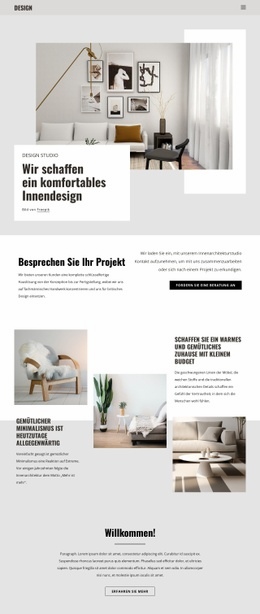
Mehr von Innere Blöcken
-

-
EN
-
EN
-
-
EN
-
EN
-
EN
-

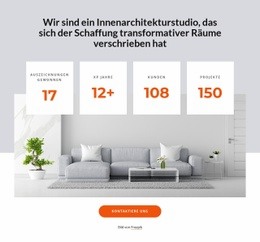

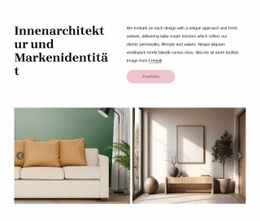

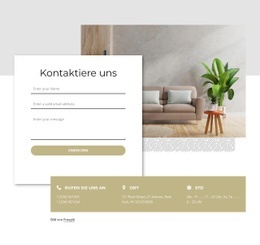


Mehr von Produktliste Blöcken
-
EN
-
EN
-
EN
-
EN
-
EN
-
-
EN
-
EN