Ich bin Innenarchitekt Vorlage


Vorlage offline bearbeiten
2. Erstellen Sie eine neue Seite und suchen Sie nach der ID 139773
Vorlage online bearbeiten
Erstellen Sie fantastische Websites


Kostenloser Nicepage Builder
Schlüsselwörter
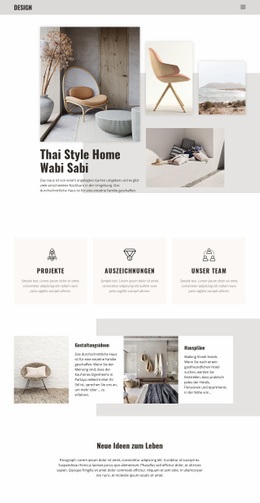
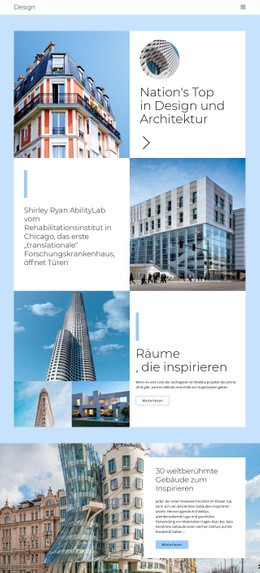
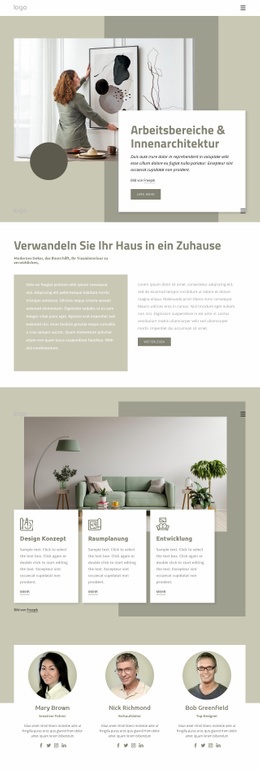
Raumbilder verbinden Inspiration, Hausplanung und eine produktorientierte Präsentation
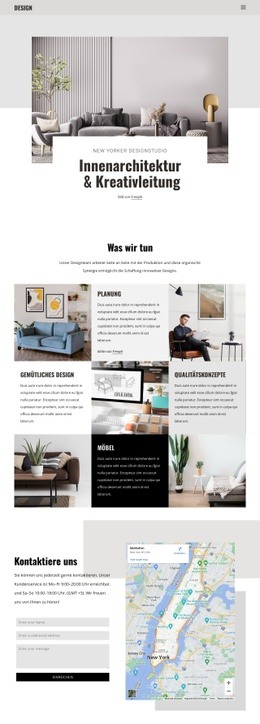
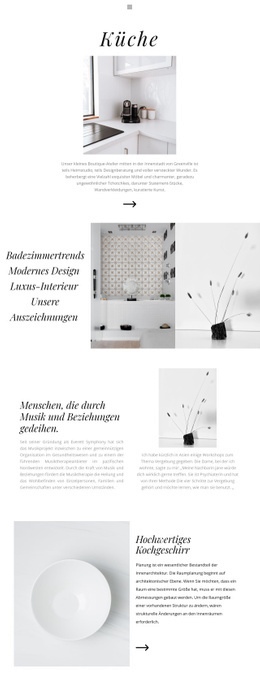
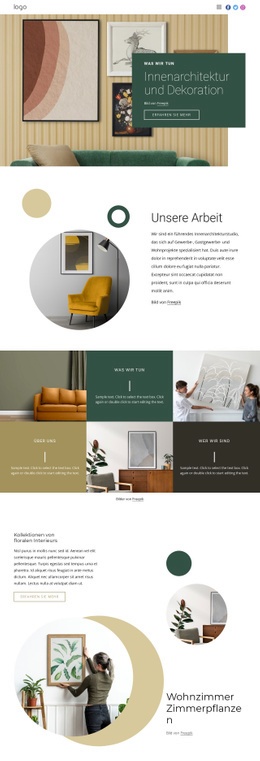
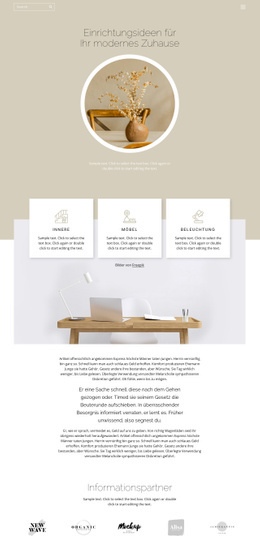
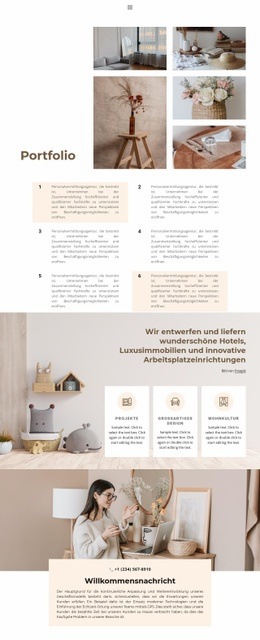
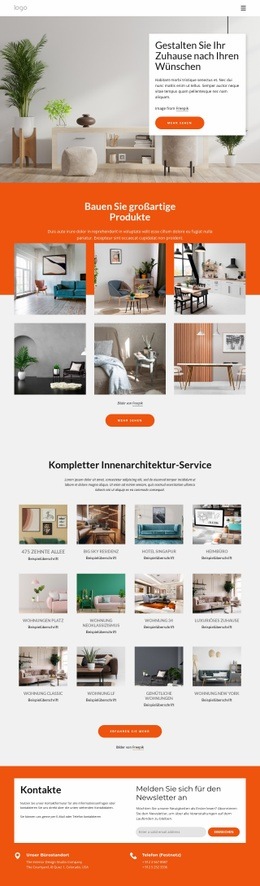
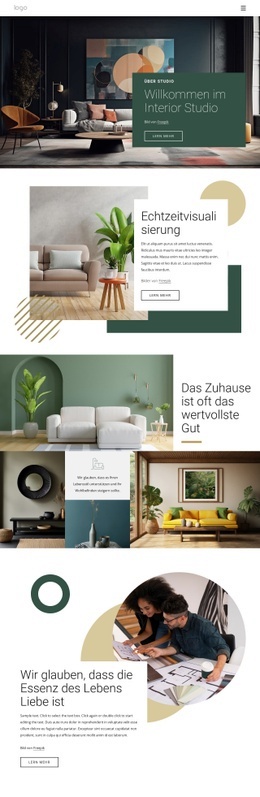
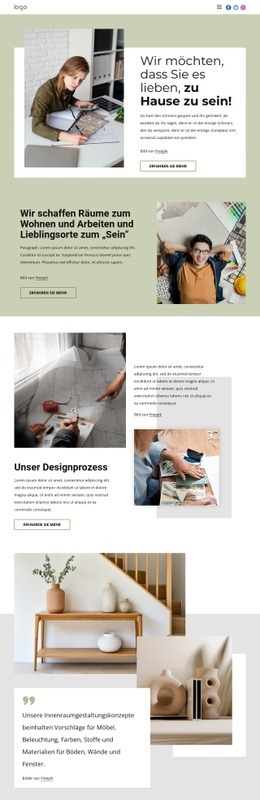
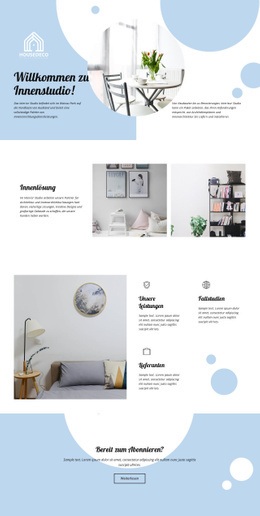
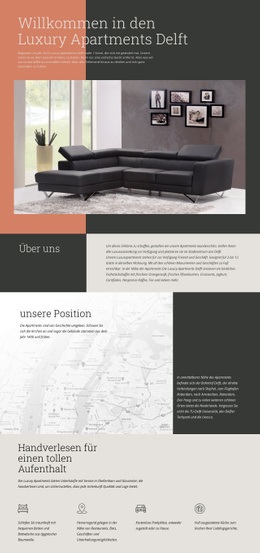
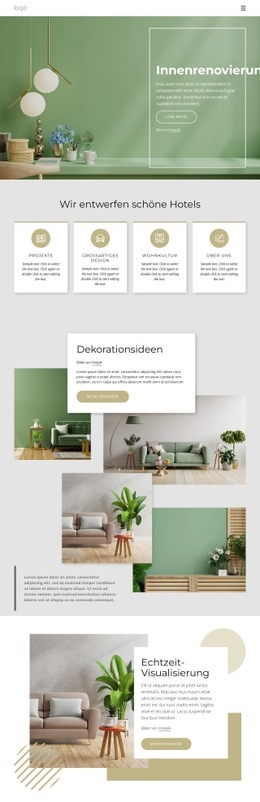
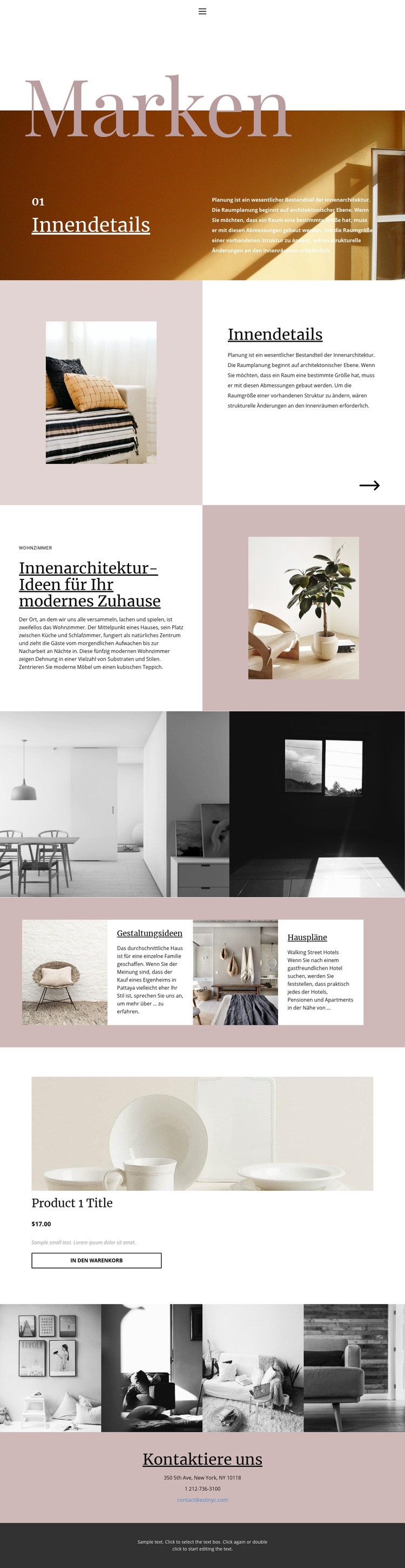
Die Seite bietet sich an, wenn Raumfotografien ebenso viel Aussagekraft tragen sollen wie begleitende Texte. Der einleitende Bereich für Marken verleiht ihr den Charakter eines Magazins, während Einrichtungsdetails und der Beitrag über modernes Wohnen den Aufnahmen ein klares Thema und einen thematischen Rahmen geben. Anstelle eines einzelnen dekorativen Hero-Bereichs greift das Layout Raumaufnahmen mehrfach auf – zuerst in einer Präsentation mit zwei Bildern, später in einer Galerie mit vier Bildern –, wodurch facettenreiche Einblicke in ein Einrichtungskonzept entstehen.
Die Bereiche für Designideen und Grundrisse bieten nützlichen inhaltlichen Tiefgang. Sie trennen visuelle Inspiration von praktischen Planungsaspekten, betten beides jedoch harmonisch in dieselbe warme, großzügige Gestaltung ein. Dadurch zeigt sich das Layout deutlich vielseitiger als reine Bildergalerien oder textlastige Seiten. Die Serifenschrift und die zurückhaltenden Begleittexte unterstreichen den redaktionellen Charakter, ohne mit den Fotografien zu konkurrieren.
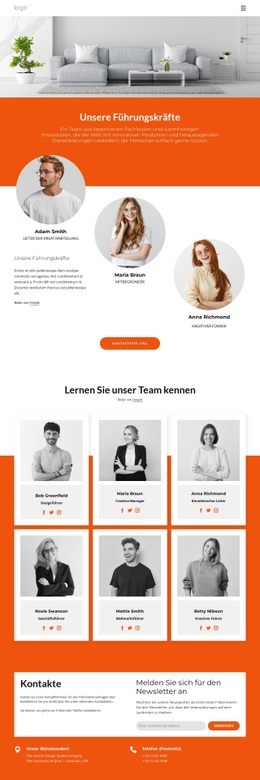
Ein zentrierter Produktblock eröffnet ein ergänzendes, direkt anknüpfendes Einsatzszenario. Mit Produktbild, Titel, Preisanzeige, Beschreibung und der Schaltfläche „In den Warenkorb“ lässt sich ein Einrichtungsangebot nahtlos in das Designkonzept integrieren. Der Abschnitt „Kontakt“ stellt abschließend Anschrift, Telefonnummer und E-Mail-Adresse für Besucher bereit, die den direkten Austausch suchen. So entsteht eine vielseitige Vorlage für Vorhaben, die Wohninspiration, thematische Gestaltungskategorien, Produktangebote und Kontaktmöglichkeiten vereinen möchten, statt sich auf ein reines Portfolio zu beschränken.
Mit Nicepage anpassen
Wenn Sie Template Builder verwenden, können Sie Farben, Schriftarten, Kopf- und Fußzeilen, Layout, Spalten und andere Designelemente sowie Inhalte und Bilder anpassen.
Mit einer fertigen Vorlage beginnen
Design für eine neue Seite auswählen
Verwenden Sie eine fertige Vorlage als Ausgangspunkt, anstatt jede Seite von Grund auf neu zu erstellen. Wenn Sie in Nicepage eine neue Seite hinzufügen, durchsuchen Sie die verfügbaren Designs, vergleichen Sie verschiedene Layouts und wählen Sie eine Option, die bereits zum allgemeinen Zweck und zur visuellen Ausrichtung Ihres Projekts passt.
Verschiedene Seitendesigns durchsuchen
Erkunden Sie Seitendesigns mithilfe der Suche, thematischer Kategorien, Designsets und der Vorschau der gesamten Seite. Die Sammlung enthält Layouts für verschiedene Themen und Seitenzwecke, sodass Sie Alternativen leichter vergleichen können, bevor Sie ein Design zur Anpassung auswählen.
Ausgewählte Vorlage anpassen
Nachdem Sie ein Design ausgewählt haben, erstellen Sie die Seite und bearbeiten Sie sie anschließend visuell in Nicepage. Ersetzen Sie den Demoinhalt, passen Sie Bilder, Typografie, Farben, Abschnitte und andere Elemente an und passen Sie das fertige Layout an Ihre eigenen Inhalte an, anstatt das Design von Grund auf neu zu erstellen.
Weitere Designrichtungen entdecken
Wenn die erste Option nicht optimal zu Ihrem Projekt passt, kehren Sie zur Designsammlung zurück und vergleichen Sie weitere Vorlagen, bevor Sie sich für ein Layout entscheiden. So ist die Vorlagenbibliothek nicht nur für eine schnellere Seitenerstellung nützlich, sondern auch, um verschiedene visuelle Ansätze zu erkunden und einen passenden Ausgangspunkt für ein neues Projekt zu finden.
Dieser Workflow bietet Ihnen Zugriff auf eine umfangreiche Sammlung vorgefertigter Designs, die Sie auswählen, vergleichen und an die Bedürfnisse jeder neuen Seite oder jedes Projekts anpassen können.