Missions- und Visionserklärungen Vorlage


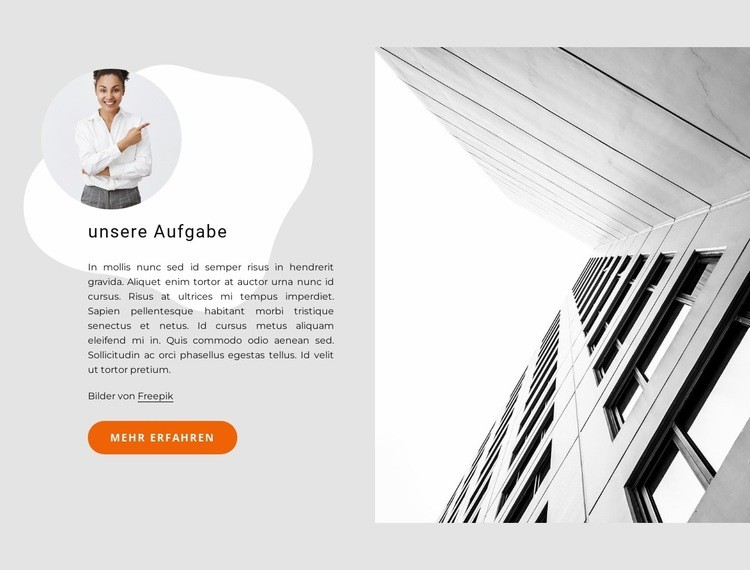
Eine Teilung aus Porträt und Architektur verleiht der Missionsbotschaft visuelle Präsenz
Der Abschnitt verbindet ein fokussiertes Leitbild mit einem stärkeren Bildkontrast als ein herkömmlicher, reiner Textbereich zur Vorstellung. Die linke Spalte hält den Inhalt konzentriert: Die Überschrift „Unsere Mission“ führt in das Thema ein, der Absatz vermittelt eine zentrale Botschaft der Organisation und das runde Porträt setzt über dem Text einen menschlichen Schwerpunkt. Der orangefarbene, abgerundete Button „Mehr erfahren“ schließt diese Gruppe mit einer eindeutigen Handlungsaufforderung ab.
Auf der rechten Seite verleiht die große Architekturfotografie dem Block eine zweite visuelle Dimension. Ihre Schwarz-Weiß-Gestaltung passt zum Porträt, schafft eine Einheit zwischen beiden Bildern und erlaubt der Fotografie zugleich, mehr Raum einzunehmen. Dieses Zusammenspiel erweist sich als nützlich, wenn eine Seite einen Missionsabschnitt benötigt, der redaktionell aufbereitet und bildbetont wirkt, statt sich auf eine kleine begleitende Illustration zu beschränken.
Der hellgraue Hintergrund und die weiße organische Form heben diese Variante zusätzlich von einfacheren Split-Layouts ab. Sie bilden einen sanften Rahmen für die linken Inhalte, ohne die monochrome Bildsprache zu dominieren, während die kompakte serifenlose Typografie die Botschaft klar strukturiert hält. Die Wahl dieses Blocks bedeutet, sich für ein vorgefertigtes Design mit einem klaren inhaltlichen Zweck, zwei kontrastierenden Bildfunktionen und einer zurückhaltend gestalteten Handlungsaufforderung zu entscheiden. Er lässt sich als eigener Abschnitt anpassen, während die visuelle Logik, die diese Vorlage wiedererkennbar macht, vollständig erhalten bleibt.
Mit Nicepage anpassen
Wenn Sie Template Builder verwenden, können Sie Farben, Schriftarten, Kopf- und Fußzeilen, Layout, Spalten und andere Designelemente sowie Inhalte und Bilder anpassen.
Vorlage offline bearbeiten
2. Erstellen Sie eine neue Seite oder wählen Sie eine vorhandene aus
3. Klicken Sie auf Neuen Block hinzufügen, suchen Sie nach der ID 1312888 und klicken Sie auf die Eingabetaste
Vorlage online bearbeiten
Erstellen Sie fantastische Websites


Kostenloser Nicepage Builder
Schlüsselwörter
Mit einer fertigen Vorlage beginnen
Design für eine neue Seite auswählen
Verwenden Sie eine fertige Vorlage als Ausgangspunkt, anstatt jede Seite von Grund auf neu zu erstellen. Wenn Sie in Nicepage eine neue Seite hinzufügen, durchsuchen Sie die verfügbaren Designs, vergleichen Sie verschiedene Layouts und wählen Sie eine Option, die bereits zum allgemeinen Zweck und zur visuellen Ausrichtung Ihres Projekts passt.
Verschiedene Seitendesigns durchsuchen
Erkunden Sie Seitendesigns mithilfe der Suche, thematischer Kategorien, Designsets und der Vorschau der gesamten Seite. Die Sammlung enthält Layouts für verschiedene Themen und Seitenzwecke, sodass Sie Alternativen leichter vergleichen können, bevor Sie ein Design zur Anpassung auswählen.
Ausgewählte Vorlage anpassen
Nachdem Sie ein Design ausgewählt haben, erstellen Sie die Seite und bearbeiten Sie sie anschließend visuell in Nicepage. Ersetzen Sie den Demoinhalt, passen Sie Bilder, Typografie, Farben, Abschnitte und andere Elemente an und passen Sie das fertige Layout an Ihre eigenen Inhalte an, anstatt das Design von Grund auf neu zu erstellen.
Weitere Designrichtungen entdecken
Wenn die erste Option nicht optimal zu Ihrem Projekt passt, kehren Sie zur Designsammlung zurück und vergleichen Sie weitere Vorlagen, bevor Sie sich für ein Layout entscheiden. So ist die Vorlagenbibliothek nicht nur für eine schnellere Seitenerstellung nützlich, sondern auch, um verschiedene visuelle Ansätze zu erkunden und einen passenden Ausgangspunkt für ein neues Projekt zu finden.
Dieser Workflow bietet Ihnen Zugriff auf eine umfangreiche Sammlung vorgefertigter Designs, die Sie auswählen, vergleichen und an die Bedürfnisse jeder neuen Seite oder jedes Projekts anpassen können.



Mehr von Wirtschaftsrecht Blöcken
-
EN
-
EN

-
EN
-
EN
-
EN
-
-
EN
-
EN
-
EN
-
EN
-
-
-
EN
-
-
EN
-
EN
-
-
EN
-
EN
-
EN



Mehr von Teilt Blöcken
-
EN
-
EN
-
-
EN
-
-
-
EN
-
EN
-
EN
-
EN
-
EN
-
EN
-
EN
-
EN
-
EN
-
-
EN
-
EN
-
EN
-
EN