Declaraciones de misión y visión Plantilla


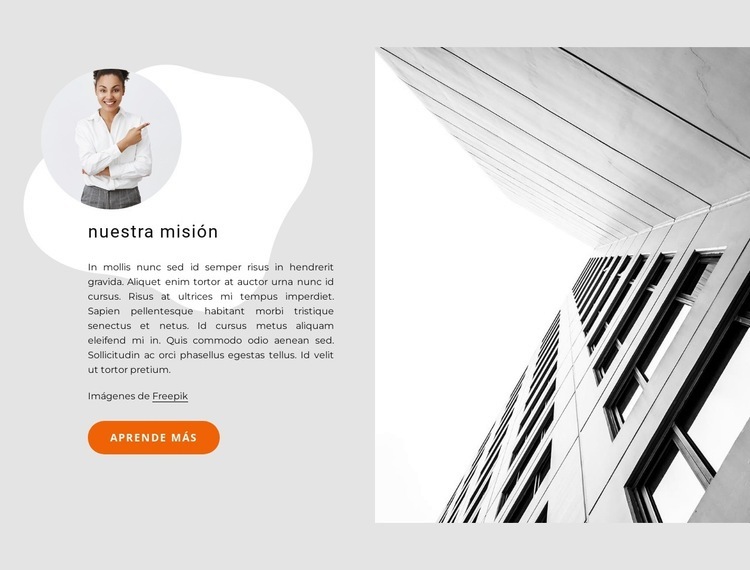
La división entre retrato y arquitectura otorga presencia visual al mensaje de la misión
Esta sección combina una declaración de misión focalizada con un contraste de imagen más marcado que el de una zona convencional de texto únicamente. La columna izquierda mantiene el contenido concentrado: el encabezado «Nuestra misión» presenta el tema, el párrafo transmite un mensaje institucional concreto y el retrato circular aporta un punto focal humano sobre el texto. El botón redondeado de color naranja «Más información» completa este conjunto con un siguiente paso muy claro.
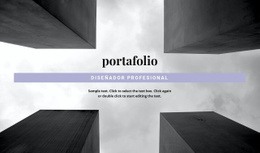
A la derecha, la gran fotografía arquitectónica del edificio aporta al bloque una segunda escala visual. Su tratamiento en blanco y negro hace juego con el retrato, lo que genera cohesión entre ambas imágenes a la vez que permite que la fotografía ocupe mayor espacio. Esta relación resulta muy práctica cuando una página necesita una sección de misión con aire editorial y protagonismo visual, en lugar de limitarse a una pequeña ilustración accesoria.
El fondo gris claro y la forma orgánica blanca distinguen aún más esta opción de las maquetaciones divididas más sencillas. Generan un marco suave para el contenido izquierdo sin eclipsar las imágenes monocromáticas, mientras que la tipografía compacta sin remates mantiene el mensaje bajo control. Elegir este bloque significa optar por un diseño listo para usar con un propósito de contenido definido, dos funciones visuales contrastadas y un tratamiento comedido de la llamada a la acción. Puede adaptarse como sección sin perder la lógica visual que la hace reconocible.
Personalizar con Nicepage
Al utilizar Generador de plantillas, podrá ajustar los colores, las fuentes, el encabezado y el pie de página, el diseño, las columnas y otros elementos de diseño, así como el contenido y las imágenes.
Editar plantilla sin conexión
2. Cree una página nueva o seleccione una existente
3. Haga clic en Agregar nuevo bloque, busque la identificación 1312888 y haga clic en Intro.
Editar plantilla en línea
Crea sitios web impresionantes


Generador gratuito de Nicepage
Palabras clave
Comienza con una plantilla prediseñada
Elige un diseño para una página nueva
Usa una plantilla prediseñada como punto de partida en lugar de crear cada página desde cero. Al añadir una página nueva en Nicepage, explora los diseños disponibles, compara diferentes diseños y elige una opción que se ajuste al propósito general y la estética de tu proyecto.
Explora diferentes diseños de página
Explora los Diseños de página mediante la búsqueda, las categorías temáticas, los conjuntos de diseño y las vistas previas de página completa. La colección incluye diseños para diferentes temas y propósitos de página, lo que facilita la comparación de alternativas antes de seleccionar un diseño para personalizar.
Personaliza la plantilla seleccionada
Después de elegir un diseño, crea la página y continúa editándola visualmente en Nicepage. Reemplaza el contenido de demostración, ajusta las imágenes, la tipografía, los colores, las secciones y otros elementos, y adapta el diseño prediseñado a tu propio contenido en lugar de reconstruir el diseño desde cero.
Explora más opciones de diseño
Si la primera opción no se ajusta lo suficiente a tu proyecto, regresa a la colección de diseños y compara otras plantillas antes de decidirte por un diseño. Esto hace que la biblioteca de plantillas sea útil no solo para crear páginas más rápidamente, sino también para explorar diferentes enfoques visuales y encontrar un punto de partida adecuado para un nuevo proyecto.
Este flujo de trabajo te da acceso a una amplia colección de diseños prediseñados que puedes seleccionar, comparar y personalizar según las necesidades de cada nueva página o proyecto.






Más de Separar bloques
-
EN

-
EN
-
-
EN
-
EN
-
EN
-
-