Bibliothèque de l'école Modèle


Une option équilibrée texte et image pour les contenus éducatifs
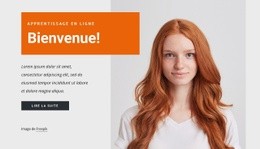
Le bloc réunit deux colonnes de contenu éducatif au lieu de concentrer le message dans une seule grande zone de texte ou une vaste collection de cartes. Chaque colonne utilise une image arrondie au format portrait au-dessus d'une typographie centrée, tandis que le côté gauche intègre sous son paragraphe un bouton vert lime « En savoir plus ». Le résultat est une section compacte capable de présenter deux idées d'apprentissage complémentaires avec un poids visuel identique et une action de suivi clairement mise en valeur.
Plusieurs détails rendent cette option particulièrement reconnaissable. L'arrière-plan blanc laisse de l'espace autour du traitement des images, le bandeau horizontal en dégradé sarcelle à vert lime confère au duo un cadre commun, et la typographie sombre et centrée préserve la lisibilité des titres sous les images. Les titres de gauche et de droite créent également des points d'entrée différents : « Vivez ce que vous avez appris » évoque une proposition d'apprentissage, tandis que « Les bibliothécaires scolaires entendent cette question en permanence » introduit un message pédagogique axé sur une interrogation. Ces relations confèrent au design bien plus de personnalité qu'une disposition générique à deux cartes.
Ce bloc constitue un choix idéal lorsqu'une page nécessite, en son milieu, une section éducative équilibrant éléments visuels et textes explicatifs. Il prend en charge deux messages de contenu, trois paragraphes d'accompagnement et une unique action pour en savoir plus, tout en laissant le reste de la page disponible pour une navigation plus large, des introductions ou des informations complémentaires.
Personnalisez avec Nicepage
Lorsque vous utilisez Générateur de modèles, vous pourrez ajuster les couleurs, les polices, l'en-tête et le texte, la mise en page, les colonnes et autres éléments de conception, ainsi que le contenu et les images.
Modifier le modèle hors ligne
2. Créez une nouvelle page ou sélectionnez une page existante
3. Cliquez sur Ajouter un nouveau bloc, recherchez l'identifiant 1285096 et cliquez sur Entrée
Modifier le modèle en ligne
Créez des sites Web géniaux


Nicepage Builder gratuit
Mots clés
Commencer avec un modèle prêt à l'emploi
Choisir un design pour une nouvelle page
Utilisez un modèle prêt à l'emploi comme point de départ au lieu de créer chaque page à partir d'une page blanche. Lorsque vous ajoutez une nouvelle page dans Nicepage, parcourez les designs disponibles, comparez les différentes mises en page et choisissez une option qui correspond déjà à l'objectif général et à l'orientation visuelle de votre projet.
Explorer différents designs de page
Explorez les Designs de page à l'aide de la recherche, des catégories thématiques, des ensembles de designs et des aperçus plein écran. La collection comprend des mises en page pour différents sujets et usages, ce qui facilite la comparaison des alternatives avant de sélectionner un design à personnaliser.
Personnaliser le modèle sélectionné
Après avoir choisi un design, créez la page et continuez à la modifier visuellement dans Nicepage. Remplacez le contenu de démonstration, ajustez les images, la typographie, les couleurs, les sections et autres éléments, et adaptez la mise en page prête à l'emploi à votre propre contenu au lieu de reconstruire le design depuis le début.
Explorer d'autres pistes de design
Si la première option ne correspond pas suffisamment à votre projet, retournez à la collection de modèles et comparez-en d'autres avant de choisir une mise en page. La bibliothèque de modèles s'avère ainsi utile non seulement pour créer des pages plus rapidement, mais aussi pour explorer différentes approches visuelles et trouver un point de départ adapté à un nouveau projet.
Ce processus vous donne accès à une vaste collection de designs prêts à l'emploi que vous pouvez sélectionner, comparer et personnaliser en fonction des besoins de chaque nouvelle page ou projet.



Plus de Éducation blocs
-

-
-
-
EN
-
EN
-
-
EN
-
EN