Iskolai könyvtár Sablon


Kiegyensúlyozott képes-szöveges megoldás oktatási tartalmakhoz
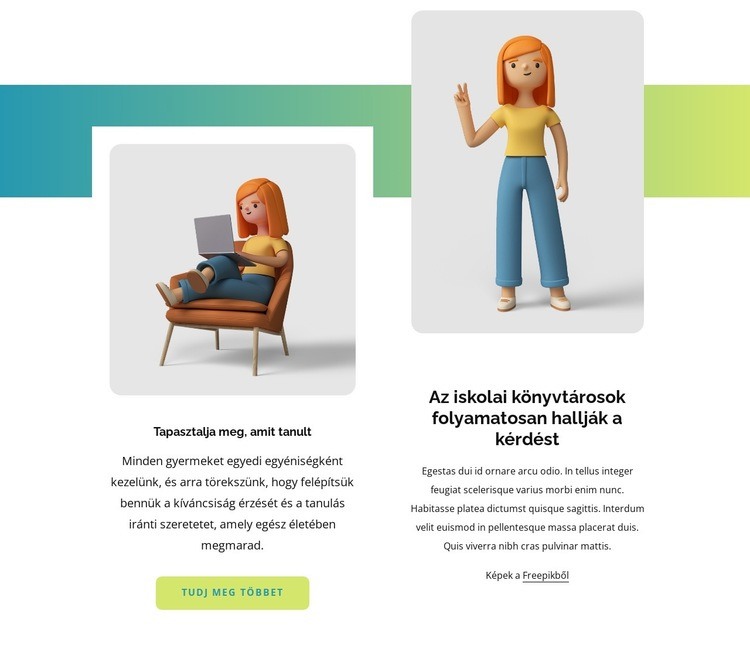
A blokk két oktatási tartalomoszlopot fog össze ahelyett, hogy az üzenetet egyetlen nagy szövegmezőbe vagy kártyák széles halmazába sűrítené. Mindegyik oszlop egy-egy lekerekített, álló formátumú képet használ a középre zárt tipográfia felett, miközben a bal oldalon a bekezdés alatt egy lime-zöld „További információ” gomb kapott helyet. Az eredmény egy olyan kompakt szakaszterv, amely két kapcsolódó tanulási gondolatot képes egyenlő vizuális súllyal és egyértelműen kiemelt továbblépési lehetőséggel bemutatni.
Több részlet is felismerhetővé teszi ezt a konkrét változatot. A fehér háttér szabad teret hagy a képi megoldások körül, a vízszintes, kékeszöldből lime-zöldbe átmenő színátmenetes sáv közös keretet ad a párosnak, a sötét, középre igazított szöveg pedig biztosítja a képek alatti címsorok jó olvashatóságát. A bal és jobb oldali címsorok eltérő belépési pontokat is teremtenek: a „Tapasztalja meg, amit tanult” tanulási javaslatként hat, míg az „Az iskolai könyvtárosok állandóan ezt a kérdést hallják” egy kérdésre épülő oktatási üzenetet vezet be. Ezek az összefüggések sokkal több karaktert kölcsönöznek a dizájnnak, mint egy sablonos kétkártyás elrendezés.
Ez a blokk hasznos választás, ha egy oldalnak a közepén olyan oktatási szakaszra van szüksége, amely kiegyensúlyozza a vizuális anyagot a magyarázó szöveggel. Két tartalmi üzenetet, három kísérő bekezdést és egyetlen további információra mutató műveletet foglal magában, miközben szabadon hagyja az oldal környező részeit a szélesebb körű navigáció, a bevezetők vagy a folytatólagos információk számára.
Testreszabás a Nicepage segítségével
A (z) Sablonkészítő használatakor módosíthatja a színeket, a betűtípusokat, a fejlécet és a homályosítást, az elrendezést, az oszlopokat és más design elemeket, valamint a tartalmat és a képeket.
Sablon szerkesztése offline
2. Hozzon létre új oldalt, vagy válassza ki a meglévőt
3. Kattintson az Új blokk hozzáadása gombra, keresse meg az azonosítót 1285096, majd kattintson az Enter gombra
Sablon szerkesztése online
Félelmetes webhelyek létrehozása


Ingyenes Nicepage Builder
Kulcsszavak
Kezdés egy kész sablonnal
Válasszon egy új oldalhoz való tervet
Használjon egy kész sablont kiindulópontként ahelyett, hogy minden oldalt üres vászonról hozna létre. Amikor új oldalt ad hozzá a Nicepage-ben, böngésszen az elérhető tervek között, hasonlítsa össze a különböző elrendezéseket, és válasszon egy olyan lehetőséget, amely már illeszkedik a projekt általános céljához és vizuális irányához.
Böngésszen a különböző oldaltervek között
Fedezze fel az Oldaltervek oldalt keresés, tematikus kategóriák, tervkészletek és teljes oldalas előnézetek segítségével. A gyűjtemény különböző témákhoz és oldalcélokhoz tartozó elrendezéseket tartalmaz, így könnyebb összehasonlítani az alternatívákat, mielőtt kiválasztaná a testreszabandó tervet.
A kiválasztott sablon testreszabása
Miután kiválasztott egy tervet, hozza létre az oldalt, és folytassa a vizuális szerkesztést a Nicepage-ben. Cserélje le a demó tartalmat, állítsa be a képeket, a tipográfiát, a színeket, a szakaszokat és egyéb elemeket, és igazítsa a kész elrendezést a saját tartalmához ahelyett, hogy az elejétől újra kellene építenie a tervet.
További tervezési irányok felfedezése
Ha az első lehetőség nem felel meg eléggé a projektednek, térj vissza a tervgyűjteményhez, és hasonlíts össze más sablonokat, mielőtt véglegesítenél egy elrendezést. Ezáltal a sablonkönyvtár nemcsak a gyorsabb oldalkészítéshez hasznos, hanem a különböző vizuális megközelítések felfedezéséhez és egy új projekt megfelelő kiindulópontjának megtalálásához is.
Ez a munkafolyamat hozzáférést biztosít a kész tervek széles gyűjteményéhez, amelyeket kiválaszthatsz, összehasonlíthatsz és testreszabhatsz az egyes új oldalak vagy projektek igényei szerint.





Továbbiak a Oktatás Blokkokból
-
EN
-
EN

-
EN
-
EN
-
EN
-
EN
-
-
EN
-
EN
-
EN
-
-
EN
-
EN
-
EN
-
EN
-
EN
-
EN
-
EN
-
EN
-
EN