Okul kütüphanesi Şablon


Eğitim İçerikleri İçin Dengeli Bir Görsel ve Metin Seçeneği
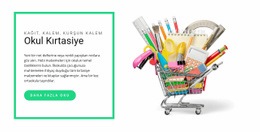
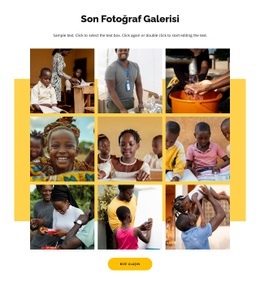
Bu blok, mesajı tek bir büyük metin alanına veya geniş bir kart koleksiyonuna sıkıştırmak yerine iki eğitim içeriği sütununu buluşturur. Her sütunda ortalanmış tipografinin üzerinde yuvarlatılmış dikey bir görsel kullanılırken, sol tarafta paragrafın altına açık yeşil bir “Daha fazla bilgi edinin” butonu eklenir. Sonuç olarak, birbirine bağlı iki öğrenim fikrini eşit görsel ağırlıkla ve belirgin şekilde vurgulanan tek bir takip eylemiyle sunabilen kompakt bir bölüm tasarımı ortaya çıkar.
Birçok ayrıntı bu seçeneği öne çıkarır. Beyaz arka plan görsel düzenlemelerin etrafında ferah bir alan bırakır, yatay camgöbeğinden açık yeşile gradyan şerit ikiliye ortak bir çerçeve sunar ve koyu renkli ortalanmış yazı tipi, görsellerin altındaki başlıkların rahatça okunmasını sağlar. Sol ve sağ başlıklar da farklı giriş noktaları oluşturur: “Öğrendiklerinizi deneyimleyin” bir öğrenim vaadi hissi uyandırırken, “Okul kütüphanecileri bu soruyu sürekli duyar” soru eksenli bir eğitim mesajı başlatır. Bu ilişkiler, tasarıma sıradan iki kartlı bir düzene kıyasla çok daha fazla karakter kazandırır.
Bu blok, bir sayfanın orta kısmında görsel materyali açıklayıcı metinle dengeleyen bir eğitim bölümüne ihtiyaç duyulduğunda kullanışlı bir tercihtir. İki içerik mesajını, üç destekleyici paragrafı ve tek bir daha fazla bilgi edinme eylemini kapsarken, sayfanın geri kalanını daha geniş gezinme ögeleri, girişler veya ek bilgiler için serbest bırakır.
Nicepage ile özelleştirin
Şablon Oluşturucu kullanırken renkleri, yazı tiplerini, başlık ve fooer'ı, düzeni, sütunları ve diğer tasarım öğelerinin yanı sıra içerik ve resimleri de ayarlayabilirsiniz.
Şablonu Çevrimdışı Düzenleyin
2. Yeni bir sayfa oluşturun veya mevcut olanı seçin
3. Yeni blok ekle'yi tıklayın, kimliği arayın 1285096 ve enter tuşuna basın
Şablonu Çevrimiçi Düzenleyin
Harika Web Siteleri Oluşturun


Ücretsiz Nicepage Builder
Anahtar kelimeler
Hazır Şablonla Başlayın
Yeni Bir Sayfa İçin Tasarım Seçin
Her sayfayı sıfırdan oluşturmak yerine, hazır bir şablonu başlangıç noktası olarak kullanın. Nicepage'de yeni bir sayfa eklerken, mevcut tasarımlara göz atın, farklı düzenleri karşılaştırın ve projenizin genel amacına ve görsel yönüne zaten uyan bir seçeneği belirleyin.
Farklı Sayfa Tasarımlarına Göz Atın
Arama, tematik kategoriler, Tasarım Setleri ve tam sayfa önizlemeleri kullanarak Sayfa Tasarımları koleksiyonunu keşfedin. Koleksiyon, farklı konular ve sayfa amaçları için düzenler içerir ve özelleştirmek için bir tasarım seçmeden önce alternatifleri karşılaştırmayı kolaylaştırır.
Seçilen Şablonu Özelleştirin
Bir tasarım seçtikten sonra, sayfayı oluşturun ve Nicepage'de görsel olarak düzenlemeye devam edin. Demo içeriğini değiştirin, resimleri, tipografiyi, renkleri, bölümleri ve diğer öğeleri ayarlayın ve tasarımı baştan oluşturmak yerine hazır düzeni kendi içeriğinize uyarlayın.
Daha Fazla Tasarım Yönünü Keşfedin
İlk seçenek projenize yeterince uymuyorsa, tasarım koleksiyonuna geri dönün ve bir düzenlemeye karar vermeden önce diğer şablonları karşılaştırın. Bu, şablon kütüphanesini yalnızca daha hızlı sayfa oluşturma için değil, aynı zamanda farklı görsel yaklaşımları keşfetmek ve yeni bir proje için uygun bir başlangıç noktası bulmak için de kullanışlı hale getirir.
Bu iş akışı, her yeni sayfa veya projenin ihtiyaçlarına göre seçilebilen, karşılaştırılabilen ve özelleştirilebilen geniş bir hazır tasarım koleksiyonuna erişmenizi sağlar.


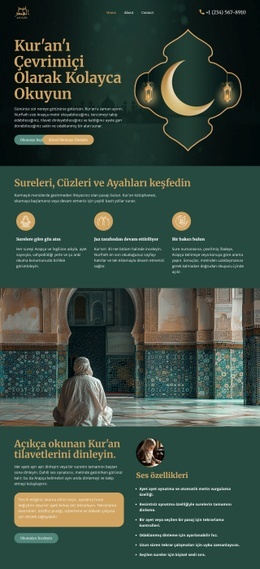


Eğitim Blocks'tan daha fazlası
-
EN

-
EN

-
EN
-
EN
-
EN
-
EN
-
-
-
-
-
EN
-
EN
-
-
EN
-
-
EN
-
EN
-
EN
-
EN
-