Block mit Karte Vorlage


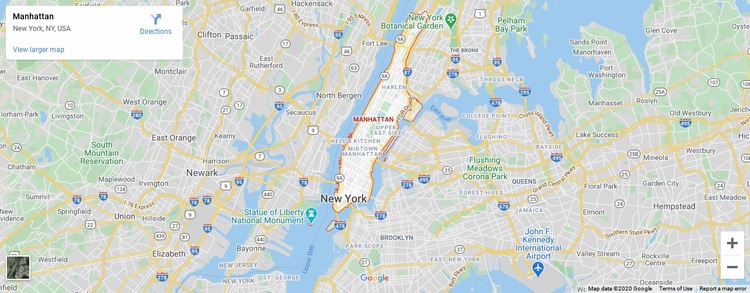
Eine seitenbreite Kartenoption mit unmittelbarem geografischem Fokus
Dieser Bereich kombiniert eine einzelne seitenbreite Karte mit einem klaren geografischen Schwerpunkt: Manhattan und der Großraum New York City. Die sichtbare Beschriftung „New York, NY, USA“ liefert im Zusammenspiel mit Straßen, Vierteln, Gewässern und Orientierungspunkten weit mehr als eine bloß abstrakte Kartentextur – der Bereich vermittelt auf einen Blick einen konkreten Ort. Der hellgraue umgebende Hintergrund verleiht der Karte einen ruhigen Rahmen, und der Verzicht auf eine Überschrift oder eine zweite Inhaltsgruppe verhindert, dass dieser Standortfokus verwässert wird.
Unter verschiedenen Optionen für Kontaktbereiche eignet sich diese Variante besonders dann, wenn die geografische Orientierung die visuelle Aussage tragen soll – statt eines Absatzes, einer Kartengruppe oder eines Formulars. Sie kann nach Leistungsbeschreibungen einen Standort vorstellen, vor den Kontaktdaten für eine visuelle Pause sorgen oder die Verbindung einer Seite zu einer Stadt untermauern, ohne werbliche Aussagen über ein Unternehmen oder eine Organisation zu treffen. Das Design in voller Breite verleiht der Karte zudem deutlich mehr Präsenz als ein kleines eingebettetes Panel, während sich die einfache Ein-Bereich-Struktur mühelos mit angrenzenden Blöcken abstimmen lässt. Als vorgefertigte Bereichsauswahl zeichnet sich dieser Entwurf durch die Kombination aus präziser Manhattan-Beschriftung, weiter Abdeckung von New York City und zurückhaltender Rahmung aus. Das Design setzt einen starken Standortakzent, ohne die sonstigen inhaltlichen Anforderungen der umgebenden Seite vorwegzunehmen.
Mit Nicepage anpassen
Wenn Sie Template Builder verwenden, können Sie Farben, Schriftarten, Kopf- und Fußzeilen, Layout, Spalten und andere Designelemente sowie Inhalte und Bilder anpassen.
Vorlage offline bearbeiten
2. Erstellen Sie eine neue Seite oder wählen Sie eine vorhandene aus
3. Klicken Sie auf Neuen Block hinzufügen, suchen Sie nach der ID 40960 und klicken Sie auf die Eingabetaste
Vorlage online bearbeiten
Erstellen Sie fantastische Websites


Kostenloser Nicepage Builder
Schlüsselwörter
Mit einer fertigen Vorlage beginnen
Design für eine neue Seite auswählen
Verwenden Sie eine fertige Vorlage als Ausgangspunkt, anstatt jede Seite von Grund auf neu zu erstellen. Wenn Sie in Nicepage eine neue Seite hinzufügen, durchsuchen Sie die verfügbaren Designs, vergleichen Sie verschiedene Layouts und wählen Sie eine Option, die bereits zum allgemeinen Zweck und zur visuellen Ausrichtung Ihres Projekts passt.
Verschiedene Seitendesigns durchsuchen
Erkunden Sie Seitendesigns mithilfe der Suche, thematischer Kategorien, Designsets und der Vorschau der gesamten Seite. Die Sammlung enthält Layouts für verschiedene Themen und Seitenzwecke, sodass Sie Alternativen leichter vergleichen können, bevor Sie ein Design zur Anpassung auswählen.
Ausgewählte Vorlage anpassen
Nachdem Sie ein Design ausgewählt haben, erstellen Sie die Seite und bearbeiten Sie sie anschließend visuell in Nicepage. Ersetzen Sie den Demoinhalt, passen Sie Bilder, Typografie, Farben, Abschnitte und andere Elemente an und passen Sie das fertige Layout an Ihre eigenen Inhalte an, anstatt das Design von Grund auf neu zu erstellen.
Weitere Designrichtungen entdecken
Wenn die erste Option nicht optimal zu Ihrem Projekt passt, kehren Sie zur Designsammlung zurück und vergleichen Sie weitere Vorlagen, bevor Sie sich für ein Layout entscheiden. So ist die Vorlagenbibliothek nicht nur für eine schnellere Seitenerstellung nützlich, sondern auch, um verschiedene visuelle Ansätze zu erkunden und einen passenden Ausgangspunkt für ein neues Projekt zu finden.
Dieser Workflow bietet Ihnen Zugriff auf eine umfangreiche Sammlung vorgefertigter Designs, die Sie auswählen, vergleichen und an die Bedürfnisse jeder neuen Seite oder jedes Projekts anpassen können.

Mehr von Kontakte Blöcken
-
EN

-
-
-
-
EN
-
-
EN
-
EN