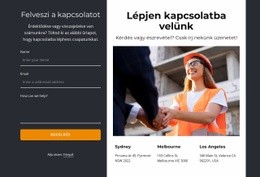
Vegye fel velünk a kapcsolatot a kép hátterével Sablon


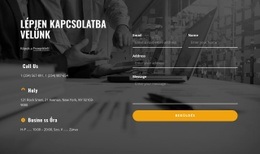
Ötmezős kapcsolati elrendezés határozott vizuális keretezéssel
Ennek a szakasznak a legkarakteresebb megoldása a jól használható, ötmezős űrlap és a teljes szélességű ipari háttér párosítása. A kapcsolatfelvételi tartalom nem egyhangú felületen jelenik meg: a dizájn egy középre igazított fehér panelbe helyezi az űrlapot, amely élesen elkülönül a sötét építészeti fotótól. A „Kapcsolatfelvétel” címsor, a kompakt mezőelrendezés és a fekete Küldés gomb egyértelmű vizuális irányt mutat az interakció során.
Ez a blokk akkor válik különösen hasznossá, ha egy oldalnak az alapszintű üzenetküldőnél többre van szüksége, de nincs szüksége kapcsolati modulok széles tárházára. A név, az e-mail, a telefonszám, a dátum és az üzenet mezői lefedik a leggyakoribb információigényeket, míg az egyetlen Küldés művelet megóvja a szakaszt a vizuális széttöredezéstől. A középre zárt elrendezés jól körülhatárolható formát ad a kapcsolatfelvételi feladatnak, amely könnyen összhangba hozható a szomszédos szakaszok kialakításával.
Sablonként az értéke a tartalmi lefedettség és a vizuális kontraszt összhangjában rejlik. Remekül illik az üzleti fókuszú oldalakra, amelyek átgondolt, vizuálisan emlékezetes kapcsolatfelvételi zónát kívánnak, miközben az interakció ismerős és kézenfekvő marad. Az ipari fénykép egyedi jelleget teremt, a fehér panel garantálja az olvashatóságot, az űrlap szerkezete pedig általános díszítőelemek nélkül fejezi ki a szakasz célját. A dizájn mindezek után zökkenőmentesen illeszthető az oldal többi részéhez, megőrizve ezeket a meghatározó arányokat.
Testreszabás a Nicepage segítségével
A (z) Sablonkészítő használatakor módosíthatja a színeket, a betűtípusokat, a fejlécet és a homályosítást, az elrendezést, az oszlopokat és más design elemeket, valamint a tartalmat és a képeket.
Sablon szerkesztése offline
2. Hozzon létre új oldalt, vagy válassza ki a meglévőt
3. Kattintson az Új blokk hozzáadása gombra, keresse meg az azonosítót 113055, majd kattintson az Enter gombra
Sablon szerkesztése online
Félelmetes webhelyek létrehozása


Ingyenes Nicepage Builder
Kulcsszavak
Kezdés egy kész sablonnal
Válasszon egy új oldalhoz való tervet
Használjon egy kész sablont kiindulópontként ahelyett, hogy minden oldalt üres vászonról hozna létre. Amikor új oldalt ad hozzá a Nicepage-ben, böngésszen az elérhető tervek között, hasonlítsa össze a különböző elrendezéseket, és válasszon egy olyan lehetőséget, amely már illeszkedik a projekt általános céljához és vizuális irányához.
Böngésszen a különböző oldaltervek között
Fedezze fel az Oldaltervek oldalt keresés, tematikus kategóriák, tervkészletek és teljes oldalas előnézetek segítségével. A gyűjtemény különböző témákhoz és oldalcélokhoz tartozó elrendezéseket tartalmaz, így könnyebb összehasonlítani az alternatívákat, mielőtt kiválasztaná a testreszabandó tervet.
A kiválasztott sablon testreszabása
Miután kiválasztott egy tervet, hozza létre az oldalt, és folytassa a vizuális szerkesztést a Nicepage-ben. Cserélje le a demó tartalmat, állítsa be a képeket, a tipográfiát, a színeket, a szakaszokat és egyéb elemeket, és igazítsa a kész elrendezést a saját tartalmához ahelyett, hogy az elejétől újra kellene építenie a tervet.
További tervezési irányok felfedezése
Ha az első lehetőség nem felel meg eléggé a projektednek, térj vissza a tervgyűjteményhez, és hasonlíts össze más sablonokat, mielőtt véglegesítenél egy elrendezést. Ezáltal a sablonkönyvtár nemcsak a gyorsabb oldalkészítéshez hasznos, hanem a különböző vizuális megközelítések felfedezéséhez és egy új projekt megfelelő kiindulópontjának megtalálásához is.
Ez a munkafolyamat hozzáférést biztosít a kész tervek széles gyűjteményéhez, amelyeket kiválaszthatsz, összehasonlíthatsz és testreszabhatsz az egyes új oldalak vagy projektek igényei szerint.

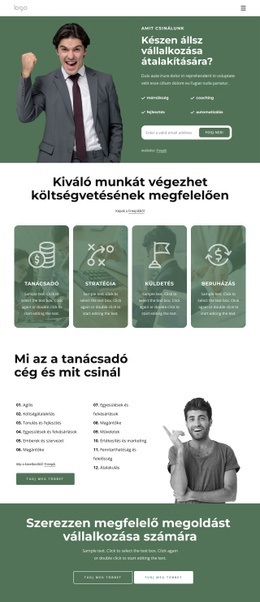

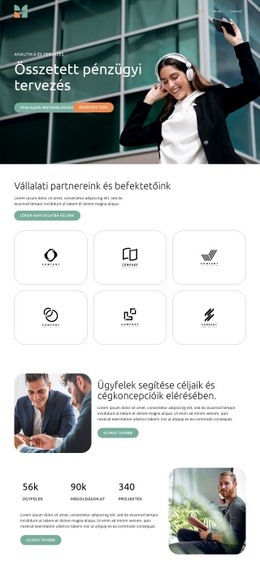

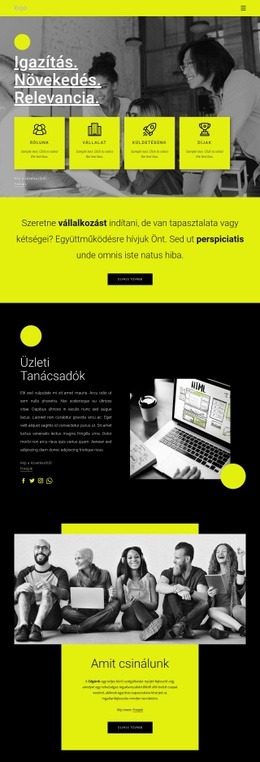






Továbbiak a Üzleti jog Blokkokból
-
EN

-
EN

-
-
-
-
EN
-
EN
-
-
EN
-
-
-
EN
-
-
EN
-
EN
-
EN
-
-
EN
-
EN
-
EN









Továbbiak a Kapcsolatok Blokkokból
-
-
EN
-
-
-
-
EN
-
EN
-
EN
-
-
-
-
EN
-
-
EN
-
EN
-
-
EN
-
EN
-
EN
-
EN