Was die Leute über uns sagen Vorlage


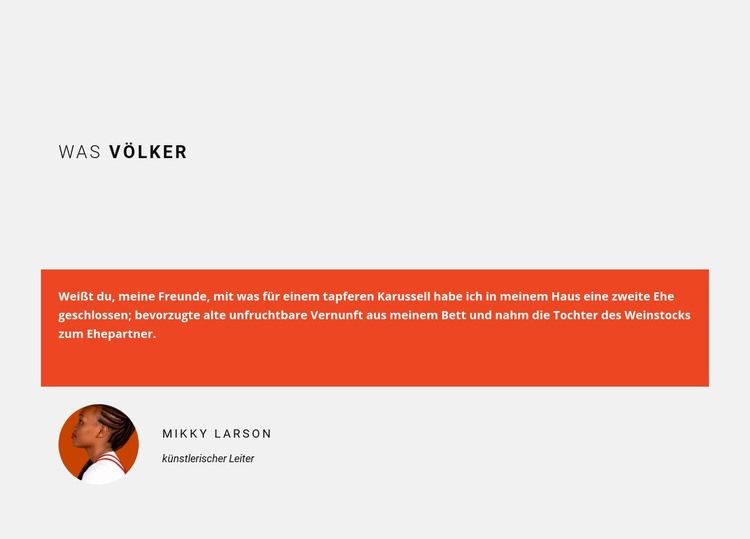
Ein geteiltes Testimonial-Design mit einem starken visuellen Anker
Dieser Abschnitt kombiniert mehrere Gestaltungsentscheidungen, die ihn von einer herkömmlichen Reihe von Testimonial-Karten abheben. Eine großzügig gesetzte Überschrift nimmt die linke Seite ein, während auf der rechten Seite ein Zitat in einem leuchtend orangefarbenen Panel platziert ist. Dieses asymmetrische Verhältnis verleiht der Aussage mehr visuelles Gewicht als den Identitätsdetails und lenkt den Fokus gezielt auf einen einzelnen Standpunkt. Der hellgraue Hintergrund sorgt für Abstand rund um das Panel, ohne eine weitere konkurrierende Farbfläche einzuführen.
Das runde Porträt unter dem Zitat bildet zusammen mit dem Namen und der Rollenbezeichnung eine kompakte Einheit für die Urheberangabe. Zusammen machen diese Details das Design ideal für Seiten, die ein einzelnes, bewusst platziertes Testimonial anstelle einer Ansammlung mehrerer Bewertungen erfordern. Der Block bietet sich als Abschnittsvariante für einen Nachweisbereich in der Seitenmitte an, für einen Über-uns-Inhaltsverlauf oder für jeden anderen Kontext, in dem ein Zitat von starkem Kontrast und großzügigem Freiraum profitiert. Dank seiner statischen Struktur bleibt die Botschaft zudem sofort sichtbar. Die Stärke dieses Designs liegt darin, wie Überschrift, Zitatfeld und Urheberangabe zu einem visuell einprägsamen Abschnitt verschmelzen, während die umliegenden Blöcke den restlichen Inhalt der Seite tragen.
Mit Nicepage anpassen
Wenn Sie Template Builder verwenden, können Sie Farben, Schriftarten, Kopf- und Fußzeilen, Layout, Spalten und andere Designelemente sowie Inhalte und Bilder anpassen.
Vorlage offline bearbeiten
2. Erstellen Sie eine neue Seite oder wählen Sie eine vorhandene aus
3. Klicken Sie auf Neuen Block hinzufügen, suchen Sie nach der ID 104530 und klicken Sie auf die Eingabetaste
Vorlage online bearbeiten
Erstellen Sie fantastische Websites


Kostenloser Nicepage Builder
Schlüsselwörter
Mit einer fertigen Vorlage beginnen
Design für eine neue Seite auswählen
Verwenden Sie eine fertige Vorlage als Ausgangspunkt, anstatt jede Seite von Grund auf neu zu erstellen. Wenn Sie in Nicepage eine neue Seite hinzufügen, durchsuchen Sie die verfügbaren Designs, vergleichen Sie verschiedene Layouts und wählen Sie eine Option, die bereits zum allgemeinen Zweck und zur visuellen Ausrichtung Ihres Projekts passt.
Verschiedene Seitendesigns durchsuchen
Erkunden Sie Seitendesigns mithilfe der Suche, thematischer Kategorien, Designsets und der Vorschau der gesamten Seite. Die Sammlung enthält Layouts für verschiedene Themen und Seitenzwecke, sodass Sie Alternativen leichter vergleichen können, bevor Sie ein Design zur Anpassung auswählen.
Ausgewählte Vorlage anpassen
Nachdem Sie ein Design ausgewählt haben, erstellen Sie die Seite und bearbeiten Sie sie anschließend visuell in Nicepage. Ersetzen Sie den Demoinhalt, passen Sie Bilder, Typografie, Farben, Abschnitte und andere Elemente an und passen Sie das fertige Layout an Ihre eigenen Inhalte an, anstatt das Design von Grund auf neu zu erstellen.
Weitere Designrichtungen entdecken
Wenn die erste Option nicht optimal zu Ihrem Projekt passt, kehren Sie zur Designsammlung zurück und vergleichen Sie weitere Vorlagen, bevor Sie sich für ein Layout entscheiden. So ist die Vorlagenbibliothek nicht nur für eine schnellere Seitenerstellung nützlich, sondern auch, um verschiedene visuelle Ansätze zu erkunden und einen passenden Ausgangspunkt für ein neues Projekt zu finden.
Dieser Workflow bietet Ihnen Zugriff auf eine umfangreiche Sammlung vorgefertigter Designs, die Sie auswählen, vergleichen und an die Bedürfnisse jeder neuen Seite oder jedes Projekts anpassen können.

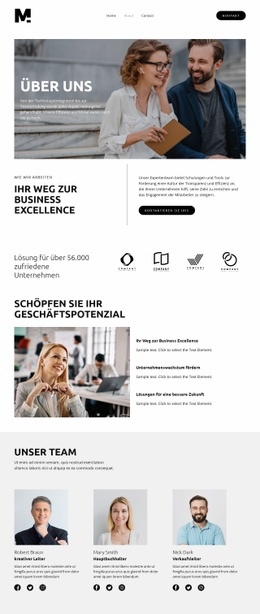
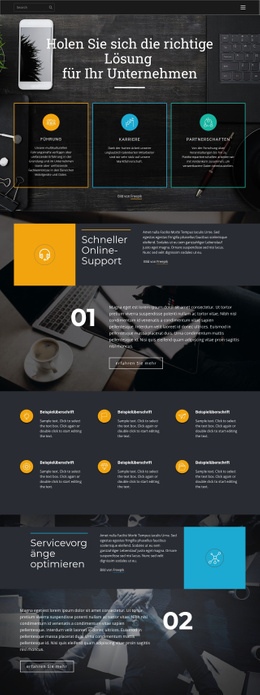
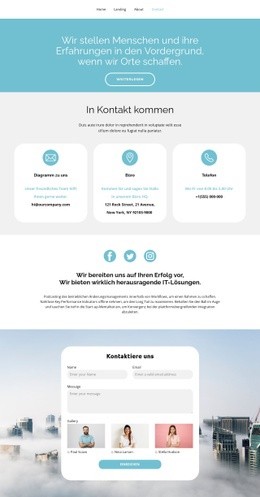
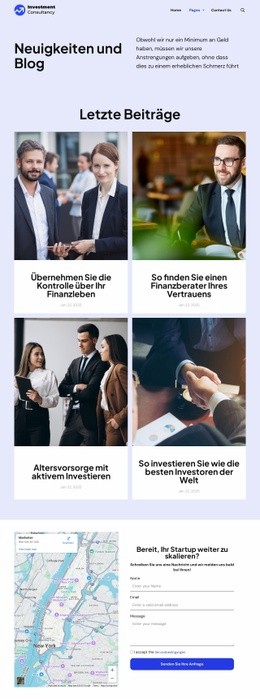

Mehr von Wirtschaftsrecht Blöcken
-
EN

-
EN

-
-
EN
-
-
EN
-
EN
-
EN
-
-
-
EN
-
-
EN
-
EN
-
EN
-
-
EN
-
EN
-
EN
-





Mehr von Über uns Blöcken
-
EN
-
-
EN
-
EN
-
-
-
-
EN
-
EN
-
EN
-
EN
-
-
-
EN
-
EN
-
-
EN
-
EN
-
EN
-
EN