Meilensteine Vorlage


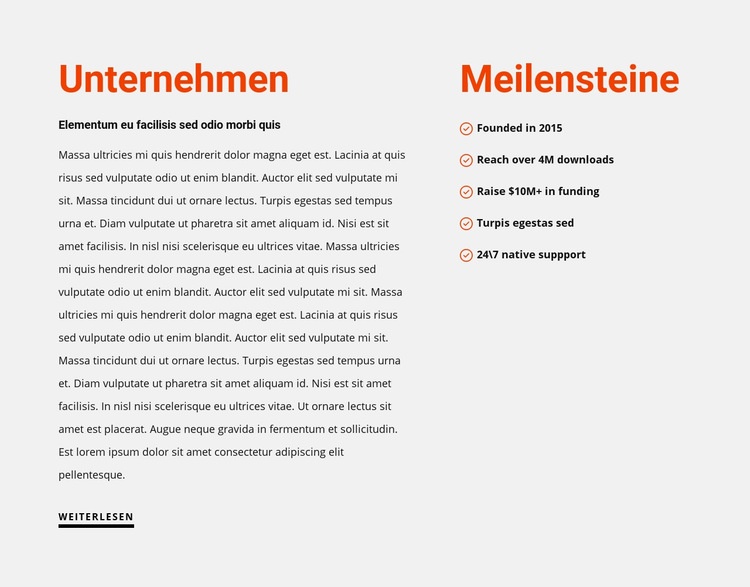
Ein Unternehmensüberblick kombiniert mit fünf geordneten Meilensteinen
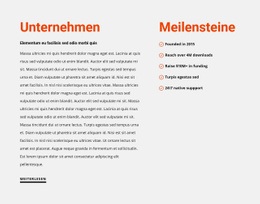
Dieser Block vereint zwei Inhaltsfunktionen, die oft getrennt werden: eine ansprechende Vorstellung des Unternehmens und eine prägnante Zusammenfassung wichtiger Meilensteine. Auf der linken Seite schaffen die Überschrift „Unternehmen“, die Unterüberschrift, der Fließtext und der Link „Weiterlesen“ Raum für ausführliche Erläuterungen und weiterführende Informationen. Auf der rechten Seite leitet die Überschrift „Meilensteine“ fünf vertikal angeordnete Einträge mit kreisförmigen Markierungen ein. Diese Kombination verleiht dem Design mehr Informationsvielfalt als einem reinen Textabschnitt, ohne die visuelle Dichte eines großen Card-Rasters zu erzeugen.
Diese Ausgewogenheit ist der Hauptgrund, sich für diesen vorgefertigten Abschnitt zu entscheiden. Er kann den organisatorischen Kontext und eine Reihe prägender Abschnitte in einem einzigen visuellen Rahmen abbilden, wobei das zweispaltige Layout die Bezüge auf einen Blick erfassbar macht. Der hellgraue Hintergrund sorgt für ein dezentes Erscheinungsbild, die orangeroten Überschriften heben die beiden thematischen Schwerpunkte hervor, und reichlich Weißraum verhindert, dass der ausführliche Fließtext die Meilensteinliste überlagert.
Die Beispielbeschriftungen veranschaulichen die Struktur der Inhalte und stellen keine tatsächlichen Unternehmensleistungen dar; die Einträge sollten daher an die Informationen des jeweiligen Projekts angepasst werden. Der Link „Weiterlesen“ setzt einen klaren nächsten Schritt, ohne die Seite zu dominieren. Dadurch ist dieser Block die ideale Wahl, wenn eine Seite eine kompakte Unternehmensgeschichte mit sichtbarem Entwicklungsverlauf und einer klaren Trennung zwischen Fließtext und Listeninhalten benötigt.
Mit Nicepage anpassen
Wenn Sie Template Builder verwenden, können Sie Farben, Schriftarten, Kopf- und Fußzeilen, Layout, Spalten und andere Designelemente sowie Inhalte und Bilder anpassen.
Vorlage offline bearbeiten
2. Erstellen Sie eine neue Seite oder wählen Sie eine vorhandene aus
3. Klicken Sie auf Neuen Block hinzufügen, suchen Sie nach der ID 545687 und klicken Sie auf die Eingabetaste
Vorlage online bearbeiten
Erstellen Sie fantastische Websites


Kostenloser Nicepage Builder
Schlüsselwörter
Mit einer fertigen Vorlage beginnen
Design für eine neue Seite auswählen
Verwenden Sie eine fertige Vorlage als Ausgangspunkt, anstatt jede Seite von Grund auf neu zu erstellen. Wenn Sie in Nicepage eine neue Seite hinzufügen, durchsuchen Sie die verfügbaren Designs, vergleichen Sie verschiedene Layouts und wählen Sie eine Option, die bereits zum allgemeinen Zweck und zur visuellen Ausrichtung Ihres Projekts passt.
Verschiedene Seitendesigns durchsuchen
Erkunden Sie Seitendesigns mithilfe der Suche, thematischer Kategorien, Designsets und der Vorschau der gesamten Seite. Die Sammlung enthält Layouts für verschiedene Themen und Seitenzwecke, sodass Sie Alternativen leichter vergleichen können, bevor Sie ein Design zur Anpassung auswählen.
Ausgewählte Vorlage anpassen
Nachdem Sie ein Design ausgewählt haben, erstellen Sie die Seite und bearbeiten Sie sie anschließend visuell in Nicepage. Ersetzen Sie den Demoinhalt, passen Sie Bilder, Typografie, Farben, Abschnitte und andere Elemente an und passen Sie das fertige Layout an Ihre eigenen Inhalte an, anstatt das Design von Grund auf neu zu erstellen.
Weitere Designrichtungen entdecken
Wenn die erste Option nicht optimal zu Ihrem Projekt passt, kehren Sie zur Designsammlung zurück und vergleichen Sie weitere Vorlagen, bevor Sie sich für ein Layout entscheiden. So ist die Vorlagenbibliothek nicht nur für eine schnellere Seitenerstellung nützlich, sondern auch, um verschiedene visuelle Ansätze zu erkunden und einen passenden Ausgangspunkt für ein neues Projekt zu finden.
Dieser Workflow bietet Ihnen Zugriff auf eine umfangreiche Sammlung vorgefertigter Designs, die Sie auswählen, vergleichen und an die Bedürfnisse jeder neuen Seite oder jedes Projekts anpassen können.

Mehr von Über uns Blöcken
-
-
EN

-
EN
-
EN
-
EN
-
-
EN
-
-
EN
-
-
-
EN
-
EN
-
EN
-
EN
-
EN
-
-
-
EN
-