Продуктовый магазин WordPress тема
Редактировать шаблон в автономном режиме
2. Создайте новую страницу и найдите идентификатор 6650573
Редактировать шаблон онлайн
Создавайте потрясающие сайты


Бесплатный конструктор Nicepage Builder
Ключевые слова
Рекомендуемые товары и повторяемый торговый контент вокруг бренда продуктового магазина
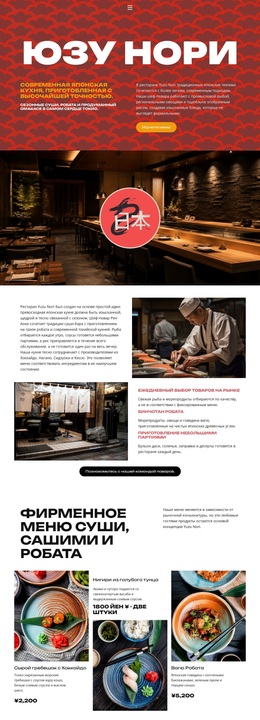
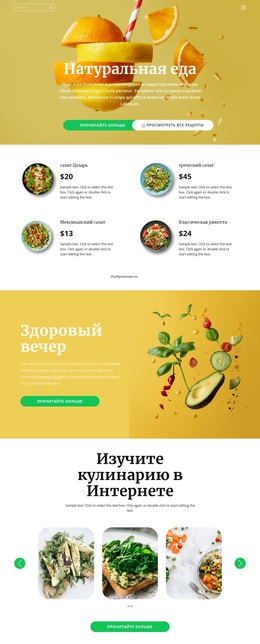
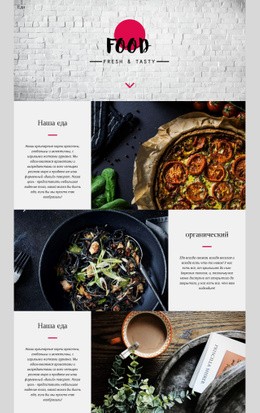
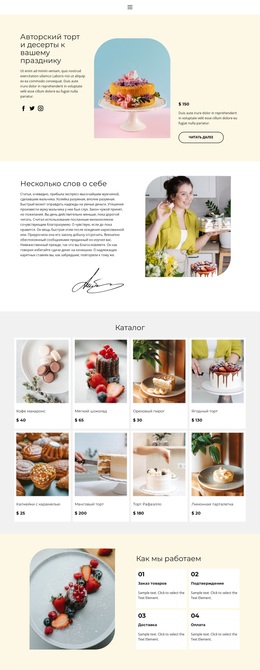
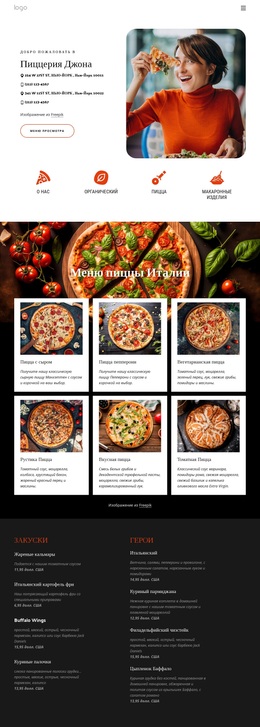
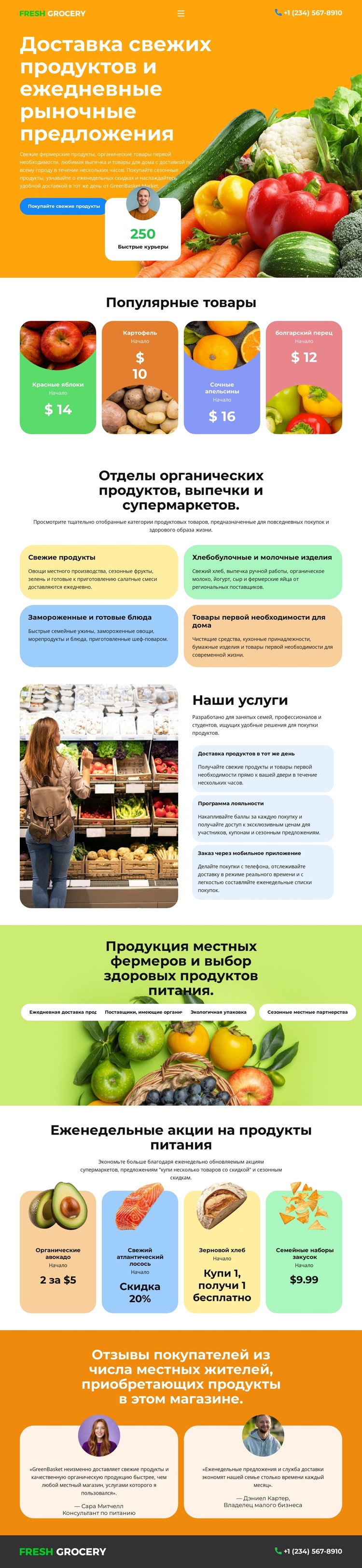
Четыре карточки популярных товаров и шесть панелей отделов формируют на странице два разных типа контента для продуктовой розницы. Рекомендуемые товары, такие как яблоки, апельсины и перец, помогают выделить текущие акценты ассортимента магазина, тогда как зоны отделов систематизируют более общую информацию по категориям: свежие овощи и фрукты, выпечка и молочные продукты, готовые блюда, товары для дома и сопутствующие разделы. Четкое разграничение этих функций позволяет сайту на WordPress отделять промо-контент от постоянных сообщений по категориям без изменения общего визуального стиля.
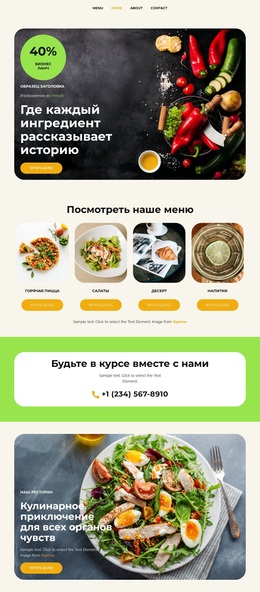
Раздел услуг демонстрирует еще одну полезную взаимосвязь контента. Доставка продуктов в день заказа, вознаграждения за лояльность и заказ со смартфонов сгруппированы рядом с тематической фотографией, что дает странице возможность наглядно рассказывать о практических клиентских сервисах параллельно с информацией о товарах. Четыре карточки специальных предложений недели формируют повторяемый шаблон промо-акций, а две карточки отзывов создают отдельное пространство для мнений покупателей. Кнопка «Купить свежие продукты» в первом экране и телефонные контакты в шапке и подвале связывают эти контентные блоки с основной торговой задачей магазина. Если в будущем проект дополнится регулярно обновляемыми статьями, объявлениями или спецпредложениями, эти материалы можно легко выстроить вокруг существующей структуры товаров, отделов, услуг и отзывов; их не следует выдавать за исходные элементы рассматриваемой страницы. Ценность данного оформления как темы WordPress заключается в предоставлении гармоничной визуальной основы для постоянной информации о магазине и регулярно обновляемого контента, а не в замене проверенной структуры страницы вымышленным блогом или громоздким каталогом.
Настроить с помощью Nicepage
При использовании Конструктор сайтов WordPress вы сможете настраивать цвета, шрифты, верхний и нижний колонтитулы, макет, столбцы и другие элементы дизайна, а также контент и изображения.
Управление и редактирование этой темы в WordPress
Настройка и установка темы WordPress
Начните с этой готовой темы, вместо того чтобы создавать дизайн WordPress с нуля. Визуально настройте ее макет, контент, типографику, изображения, разделы и другие элементы дизайна в редакторе Nicepage, затем экспортируйте и установите тему WordPress, плагин и страницы на свой сайт WordPress. Плагин Nicepage для WordPress позволяет продолжить работу с сайтом после установки.
Редактирование темы непосредственно в WordPress
После установки вы можете редактировать тему WordPress непосредственно в WordPress с помощью плагина Nicepage для WordPress. Используйте стили сайта, чтобы настроить цвета сайта, шрифты, заголовок, нижний колонтитул, блог и шаблоны страниц записей, работая в рамках вашего веб-сайта WordPress.
Визуальное редактирование страниц WordPress
Используйте плагин Nicepage для WordPress, чтобы редактировать содержимое страниц непосредственно из административной панели WordPress. Откройте страницу WordPress с помощью Nicepage и визуально изменяйте текст, изображения, разделы и другие элементы страницы, продолжая управлять страницей через WordPress.
Интеграция контента и темы WordPress
Используйте настраиваемую тему с страницами WordPress, записями, шаблонами блога и записей, меню, виджетами и другим контентом, управляемым CMS. Общие элементы темы, такие как цвета, шрифты, заголовок, нижний колонтитул, шаблоны блога и страниц записей, можно управлять как часть общего дизайна сайта, в то время как WordPress предоставляет среду CMS для управления контентом сайта.
Этот рабочий процесс сочетает в себе готовую тему WordPress с визуальной настройкой, прямым редактированием темы в WordPress и непрерывным управлением контентом через плагин Nicepage для WordPress.