Профессиональная психиатрическая помощь WordPress тема


Редактировать шаблон в автономном режиме
2. Создайте новую страницу и найдите идентификатор 6613494
Редактировать шаблон онлайн
Создавайте потрясающие сайты


Бесплатный конструктор Nicepage Builder
Ключевые слова
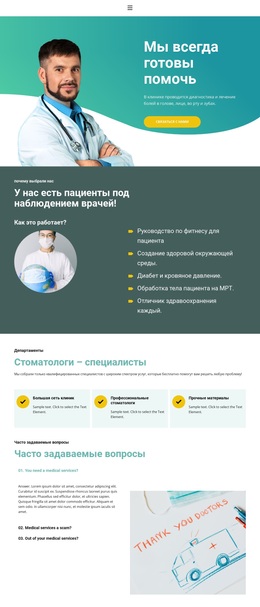
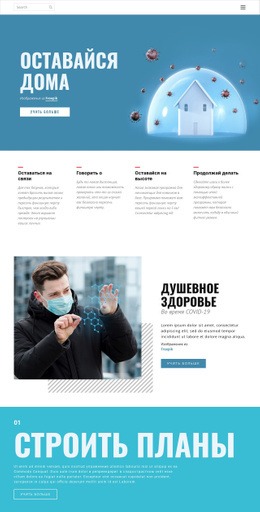
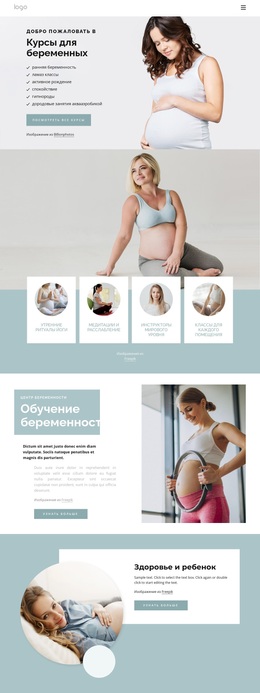
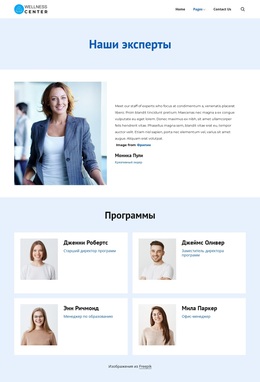
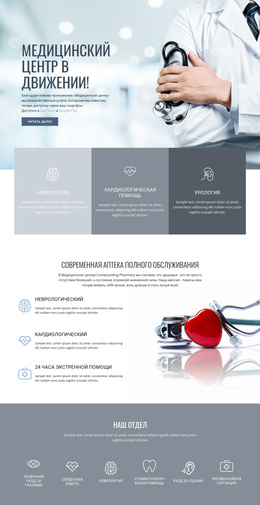
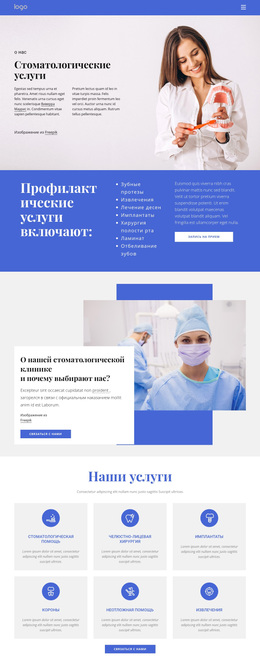
Контент страницы и повторяющиеся карточки этапов идеально подходят для управляемой темы клиники
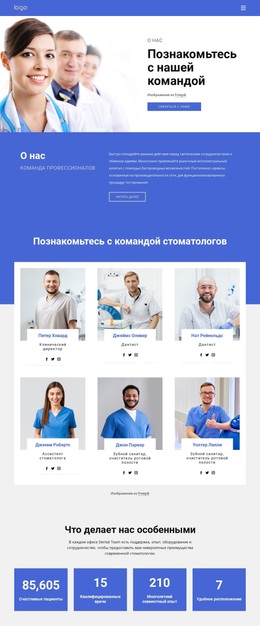
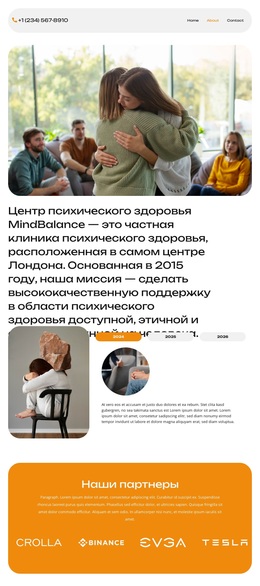
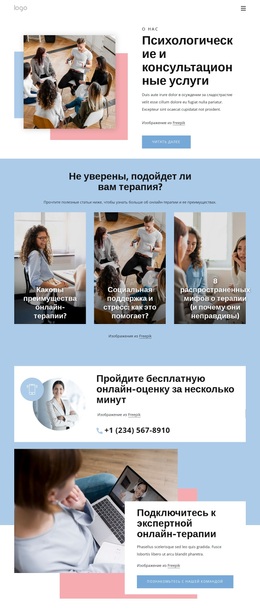
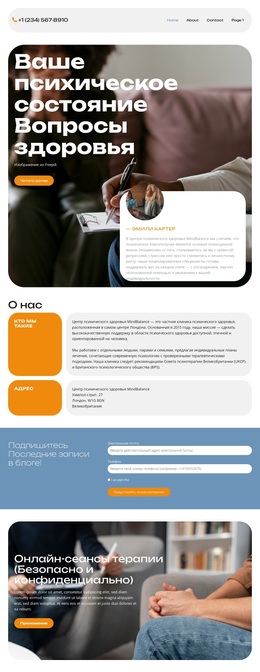
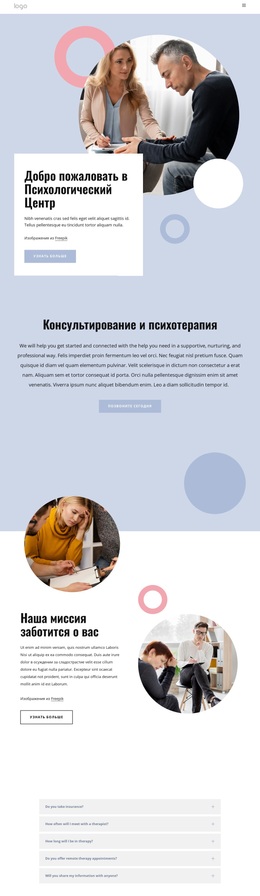
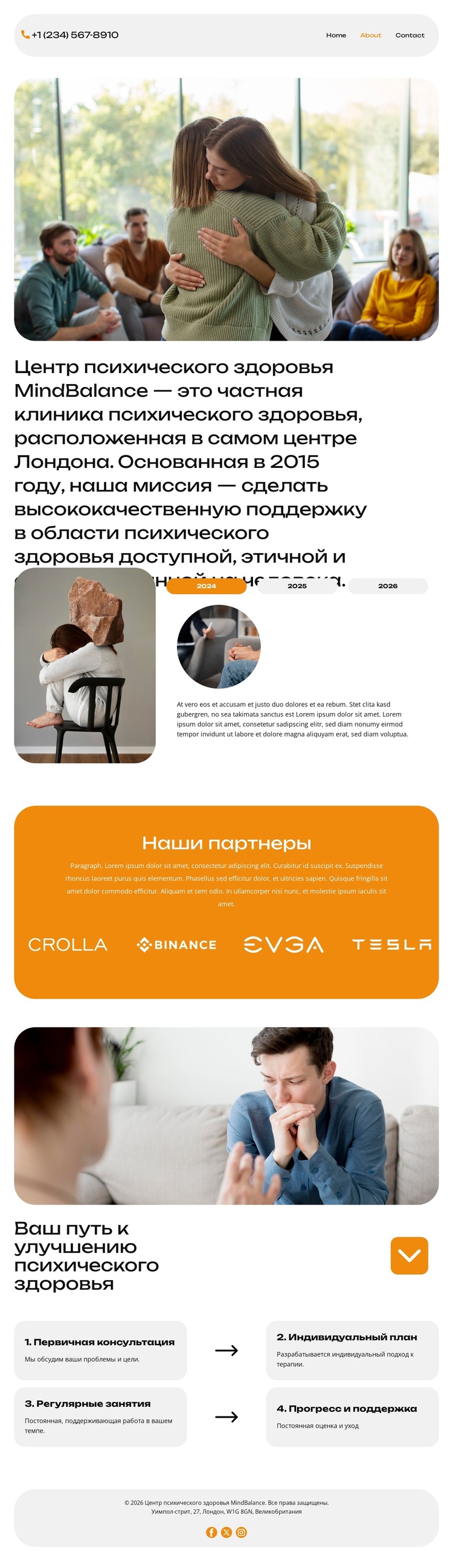
Страница четко разделяет постоянные сведения о клинике и повторяющийся процессный контент, что органично подходит для сайта под управлением WordPress. Главное заявление, фотографии консультаций и контактная информация формируют базовый контент страниц, отражающий идентичность клиники. Блок истории с тремя вкладками создает обособленную зону повествования с изображением, переключателями лет и кнопкой «Заказать звонок»; впрочем, указанные годы и примеры текстов являются лишь структурным образцом и не должны подаваться как подтвержденные факты из истории центра.
Четыре карточки со скругленными углами выстраивают другую контентную модель. «Первичная консультация», «Индивидуальный план», «Регулярные сессии» и «Прогресс и поддержка» — это повторяющиеся информационные блоки с единым визуальным оформлением, благодаря чему они отлично подходят для последовательного описания маршрута терапии даже при смене формулировок. Панель партнеров аналогичным образом может содержать повторяющиеся данные об организациях или программах помощи, хотя предоставленный анализ не верифицирует отображаемые логотипы как реальные партнерские соглашения. Адрес и ссылки на социальные сети в footer создают общий контекст сайта вокруг этих разделов.
Такая концепция рассматривает WordPress как среду управления контентом для постоянных страниц клиники и повторяющихся информационных материалов, а не как подтверждение того, что в шаблоне уже заложены записи, рубрики или блогерские структуры. Навигация, разделы с акцентом на изображения, контент во вкладках, карточки процесса и контактная зона дают проекту на WordPress выверенную визуальную и редакционную основу. Будущие материалы смогут развиваться в рамках единого пациентоориентированного дизайна, сохраняя при этом утвержденную структуру страницы «О нас».
Настроить с помощью Nicepage
При использовании Конструктор сайтов WordPress вы сможете настраивать цвета, шрифты, верхний и нижний колонтитулы, макет, столбцы и другие элементы дизайна, а также контент и изображения.
Управление и редактирование этой темы в WordPress
Настройка и установка темы WordPress
Начните с этой готовой темы, вместо того чтобы создавать дизайн WordPress с нуля. Визуально настройте ее макет, контент, типографику, изображения, разделы и другие элементы дизайна в редакторе Nicepage, затем экспортируйте и установите тему WordPress, плагин и страницы на свой сайт WordPress. Плагин Nicepage для WordPress позволяет продолжить работу с сайтом после установки.
Редактирование темы непосредственно в WordPress
После установки вы можете редактировать тему WordPress непосредственно в WordPress с помощью плагина Nicepage для WordPress. Используйте стили сайта, чтобы настроить цвета сайта, шрифты, заголовок, нижний колонтитул, блог и шаблоны страниц записей, работая в рамках вашего веб-сайта WordPress.
Визуальное редактирование страниц WordPress
Используйте плагин Nicepage для WordPress, чтобы редактировать содержимое страниц непосредственно из административной панели WordPress. Откройте страницу WordPress с помощью Nicepage и визуально изменяйте текст, изображения, разделы и другие элементы страницы, продолжая управлять страницей через WordPress.
Интеграция контента и темы WordPress
Используйте настраиваемую тему с страницами WordPress, записями, шаблонами блога и записей, меню, виджетами и другим контентом, управляемым CMS. Общие элементы темы, такие как цвета, шрифты, заголовок, нижний колонтитул, шаблоны блога и страниц записей, можно управлять как часть общего дизайна сайта, в то время как WordPress предоставляет среду CMS для управления контентом сайта.
Этот рабочий процесс сочетает в себе готовую тему WordPress с визуальной настройкой, прямым редактированием темы в WordPress и непрерывным управлением контентом через плагин Nicepage для WordPress.