Profesjonalna opieka psychiatryczna Motyw WordPress


Edytuj szablon w trybie offline
2. Utwórz nową stronę i wyszukaj identyfikator 6613494
Edytuj szablon online
Twórz niesamowite witryny internetowe


Darmowy kreator Nicepage
Słowa kluczowe
Treść strony i powtarzalne karty opieki idealnie pasują do zarządzanego motywu kliniki
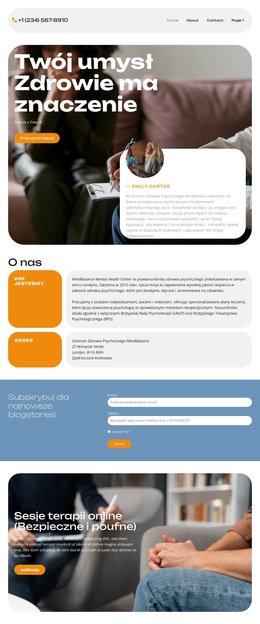
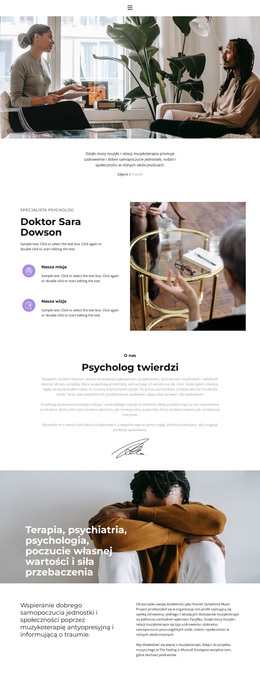
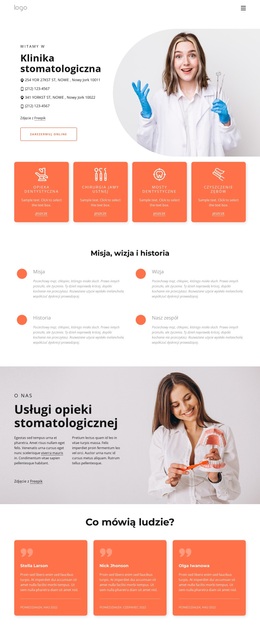
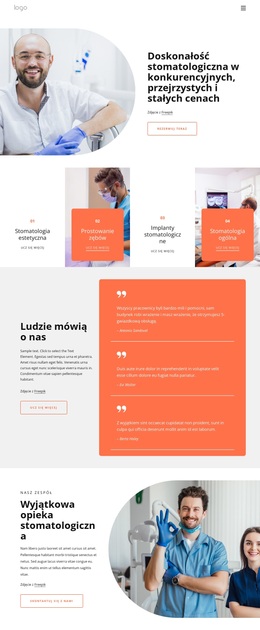
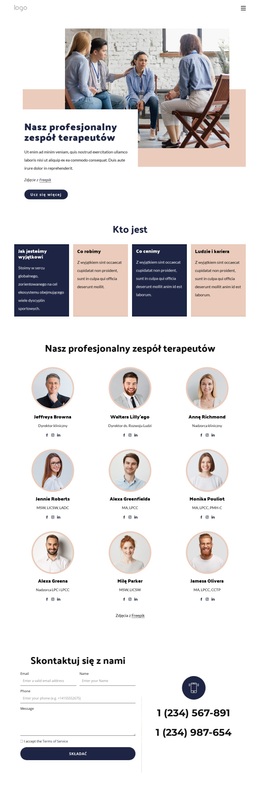
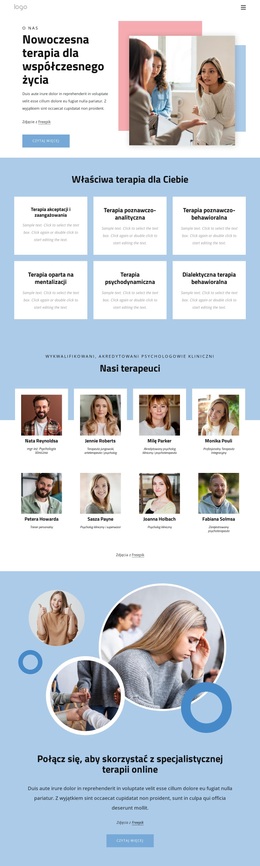
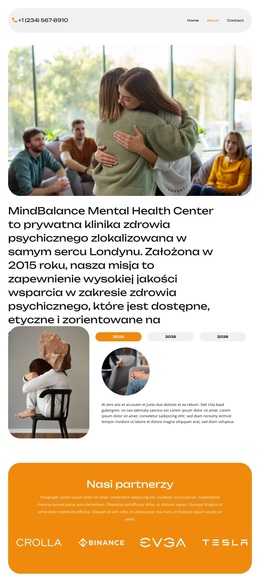
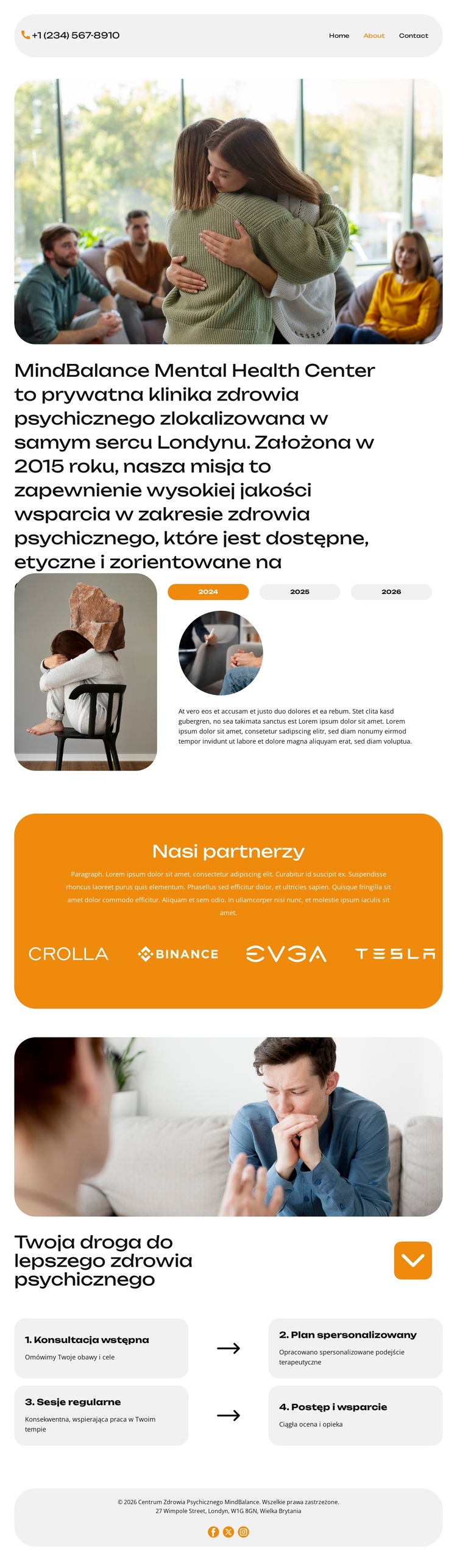
Układ strony oddziela stałe informacje o klinice od powtarzalnych treści dotyczących procesu w sposób, który naturalnie przekłada się na witrynę zarządzaną w WordPressie. Główne przesłanie, zdjęcia z sesji terapeutycznych oraz dane kontaktowe tworzą stabilną treść podstron, budującą tożsamość kliniki. Trójzakładkowy obszar opowieści stanowi odrębną strefę narracyjną ze zdjęciem, selektorami lat i wezwaniem do działania „Zamów rozmowę”; jednak wyświetlane lata i przykładowy tekst to jedynie wzorce strukturalne, których nie należy traktować jako potwierdzonych kamieni milowych.
Cztery zaokrąglone karty wprowadzają inny układ treści. „Konsultacja wstępna”, „Indywidualny plan”, „Regularne sesje” oraz „Postępy i wsparcie” to powtarzalne moduły informacyjne o wspólnym opracowaniu wizualnym, dzięki czemu doskonale nadają się do zachowania spójnego opisu ścieżki leczenia przy zmieniających się tekstach. Panel partnerów może w podobny sposób prezentować powracające informacje o organizacjach lub formach wsparcia, choć dołączona analiza nie weryfikuje widocznych logotypów jako rzeczywistych partnerstw. Adres i linki społecznościowe w footerze nadają tym sekcjom wspólny kontekst całej witryny.
Takie ujęcie traktuje WordPressa jako środowisko zarządzania treścią dla stałych podstron kliniki i powtarzalnych materiałów informacyjnych, nie zaś jako dowód na to, że wpisy, kategorie czy struktury blogowe już istnieją w szablonie. Nawigacja, sekcje oparte na obrazach, treści w zakładkach, karty wsparcia oraz strefa kontaktu dają projektowi WordPress spójny wizualnie i redakcyjnie punkt wyjścia. Przyszłe treści mogą nadal rozwijać ten sam zorientowany na człowieka kierunek projektowy, zachowując nienaruszoną strukturę potwierdzonej strony „O nas”.
Dostosuj za pomocą Nicepage
Korzystając z Kreator stron WordPress, będziesz mógł dostosowywać kolory, czcionki, nagłówek i fooer, układ, kolumny i inne elementy projektu, a także zawartość i obrazy.
Zarządzaj i edytuj ten motyw w WordPressie
Dostosuj i zainstaluj motyw WordPressa
Zacznij od tego gotowego motywu zamiast tworzyć projekt WordPressa od podstaw. Dostosuj wizualnie jego układ, zawartość, typografię, obrazy, sekcje i inne elementy projektu w edytorze Nicepage, a następnie wyeksportuj i zainstaluj motyw, wtyczkę i strony WordPressa na swojej stronie WordPress. Wtyczka Nicepage WordPress pozwala kontynuować pracę z witryną po jej zainstalowaniu.
Edycja motywu bezpośrednio w WordPressie
Po instalacji możesz edytować motyw WordPressa bezpośrednio w WordPressie za pomocą wtyczki Nicepage WordPress. Użyj opcji Styl witryny, aby dostosować kolory, czcionki, nagłówek, stopkę, blog i szablony stron wpisów podczas pracy na swojej stronie WordPress.
Wizualna edycja stron WordPress
Użyj wtyczki Nicepage WordPress do edycji zawartości strony bezpośrednio z panelu administracyjnego WordPress. Otwórz stronę WordPress w Nicepage i wizualnie zmień jej tekst, obrazy, sekcje i inne elementy, jednocześnie kontynuując zarządzanie stroną za pośrednictwem WordPressa.
Integracja treści i motywu WordPress
Używaj spersonalizowanego motywu ze stronami WordPress, wpisami, szablonami blogów i postów, menu, widżetami i innymi treściami zarządzanymi przez CMS. Współdzielonymi elementami motywu, takimi jak kolory, czcionki, nagłówek, stopka, szablony blogów i stron postów, można zarządzać w ramach ogólnego projektu witryny, a WordPress zapewnia środowisko CMS do zarządzania zawartością witryny.
Ten przepływ pracy łączy gotowy motyw WordPress z możliwością personalizacji wizualnej, bezpośrednią edycją motywu w WordPressie i ciągłym zarządzaniem treścią za pośrednictwem wtyczki Nicepage WordPress.