Диагностическая медицина WordPress тема



Редактировать шаблон в автономном режиме
2. Создайте новую страницу и найдите идентификатор 1267705
Редактировать шаблон онлайн
Создавайте потрясающие сайты


Бесплатный конструктор Nicepage Builder
Ключевые слова
Контент страницы и повторяющиеся карточки для управляемого медицинского сайта
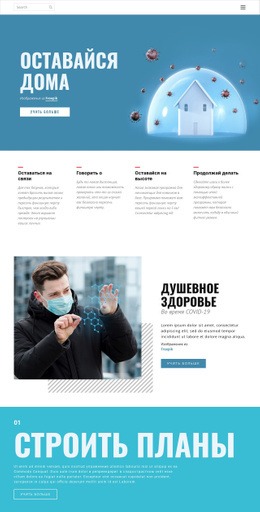
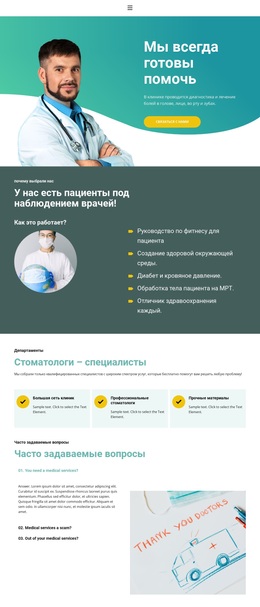
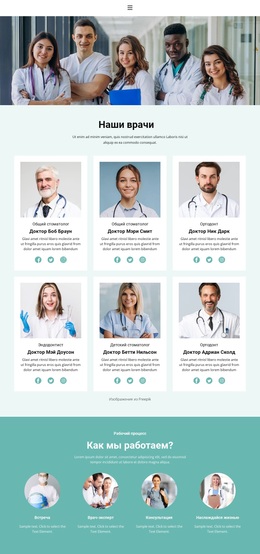
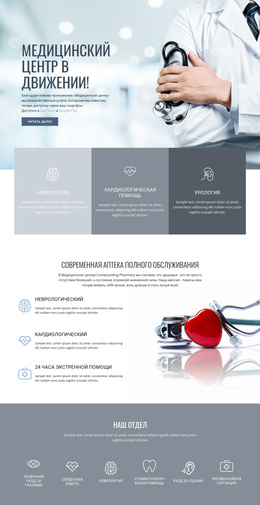
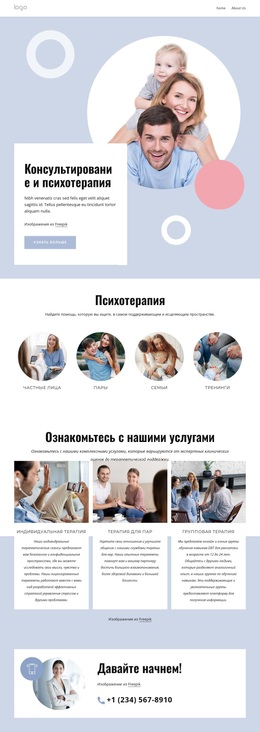
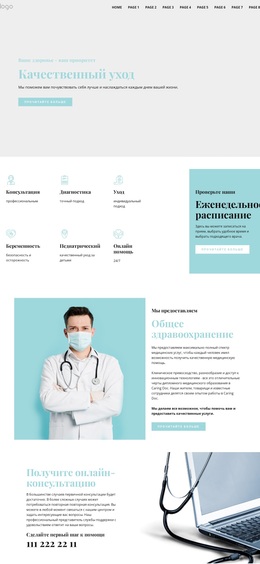
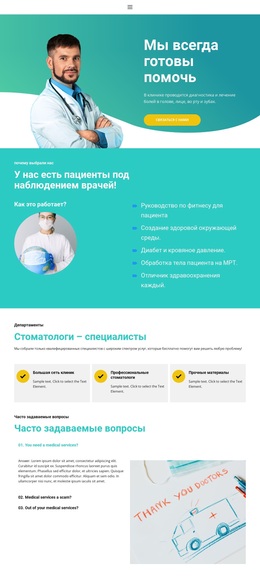
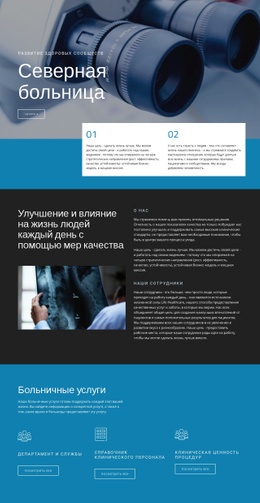
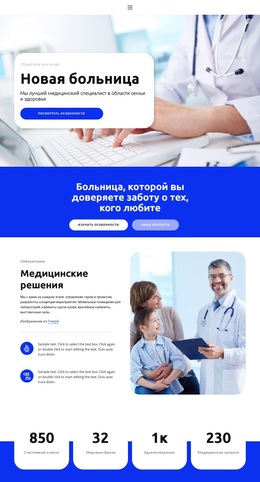
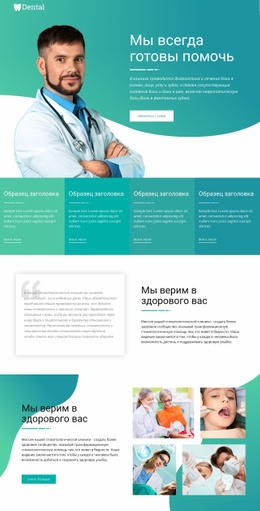
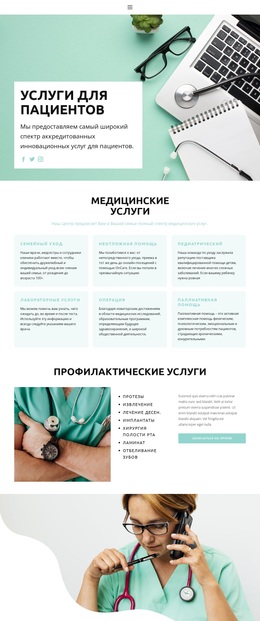
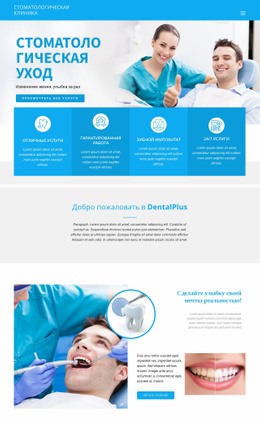
Дизайн четко разделяет постоянную медицинскую информацию по удобным страницам и блокам. Вводный первый экран (hero) представляет организацию и ее главное обращение, а две карточки категорий помощи дают общее представление, после чего четыре повторяющиеся карточки услуг разграничивают направления: врачи стационара, педиатрия, интенсивная терапия и лаборатория. Эти блоки услуг служат стабильными информационными разделами — у каждого есть собственное изображение, описание и действие «Подробнее».
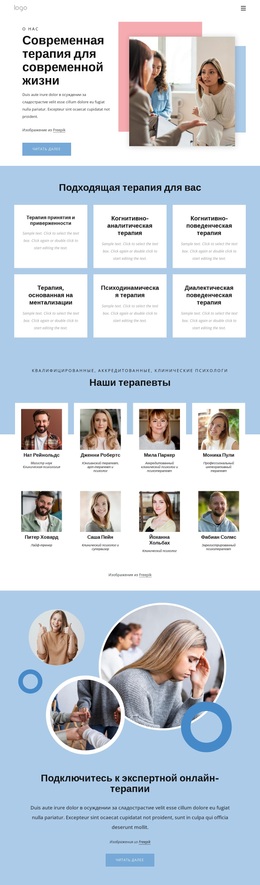
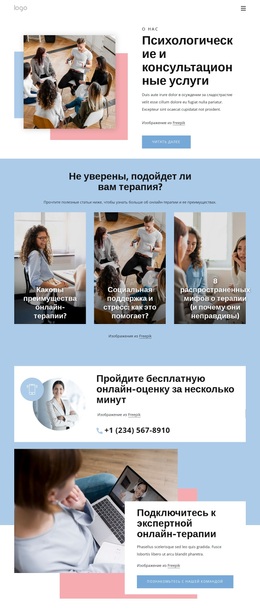
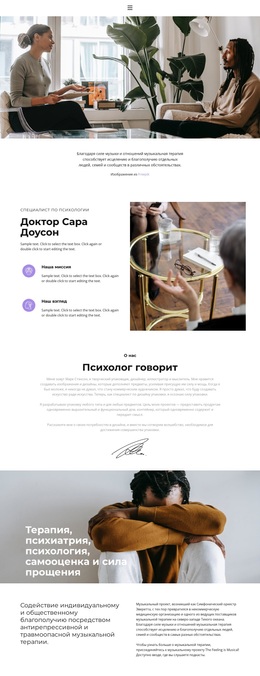
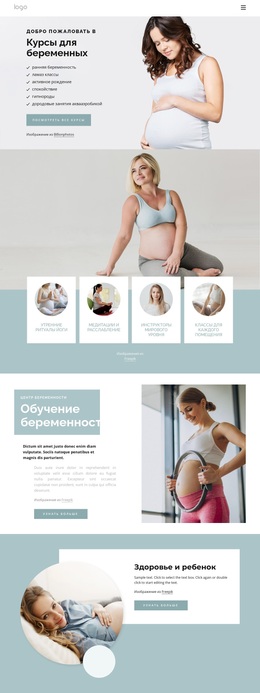
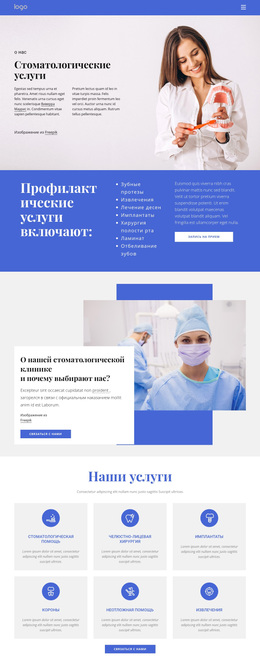
На странице также есть несколько смысловых групп, сохраняющих визуальное единство по мере развития сайта. Раздел «Как мы работаем» дает представление об организационных процессах, а карточки «Цели и миссия», «О клинике» и «Работайте с нами» делят дополнительную информацию на три отдельных блока. Раздел «Медицинские услуги» добавляет еще одну сервисную зону контента, а блок ценностей предлагает три взаимосвязанные текстовые колонки. Такое сочетание оптимально для медицинского сайта, где необходимо сохранять постоянные сведения, продолжая при этом уточнять описания, обновлять изображения и совершенствовать корпоративный посыл.
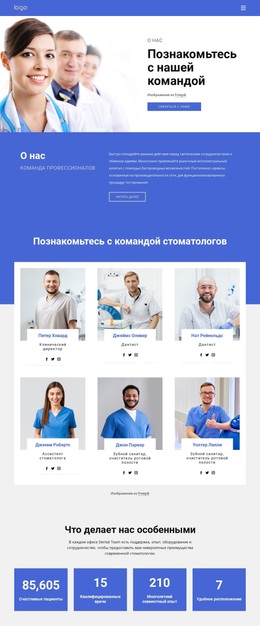
Разделы команды и отзывов формируют повторяющиеся контентные блоки, не претендуя на то, что указанные имена принадлежат верифицированным реальным людям. Три карточки с портретами представляют роли в компании, а четыре отзыва образуют отдельную область клиентских комментариев. Завершающий блок «Свяжитесь с нами» содержит видимые поля ввода имени, эл. почты, телефона и сообщения, создавая на странице понятную точку для обращений посетителей. В проекте на WordPress эти разделы страницы, повторяющиеся карточки, единая навигация и контактная информация остаются частью одной визуальной системы при добавлении или обновлении данных.
Настроить с помощью Nicepage
При использовании Конструктор сайтов WordPress вы сможете настраивать цвета, шрифты, верхний и нижний колонтитулы, макет, столбцы и другие элементы дизайна, а также контент и изображения.
Управление и редактирование этой темы в WordPress
Настройка и установка темы WordPress
Начните с этой готовой темы, вместо того чтобы создавать дизайн WordPress с нуля. Визуально настройте ее макет, контент, типографику, изображения, разделы и другие элементы дизайна в редакторе Nicepage, затем экспортируйте и установите тему WordPress, плагин и страницы на свой сайт WordPress. Плагин Nicepage для WordPress позволяет продолжить работу с сайтом после установки.
Редактирование темы непосредственно в WordPress
После установки вы можете редактировать тему WordPress непосредственно в WordPress с помощью плагина Nicepage для WordPress. Используйте стили сайта, чтобы настроить цвета сайта, шрифты, заголовок, нижний колонтитул, блог и шаблоны страниц записей, работая в рамках вашего веб-сайта WordPress.
Визуальное редактирование страниц WordPress
Используйте плагин Nicepage для WordPress, чтобы редактировать содержимое страниц непосредственно из административной панели WordPress. Откройте страницу WordPress с помощью Nicepage и визуально изменяйте текст, изображения, разделы и другие элементы страницы, продолжая управлять страницей через WordPress.
Интеграция контента и темы WordPress
Используйте настраиваемую тему с страницами WordPress, записями, шаблонами блога и записей, меню, виджетами и другим контентом, управляемым CMS. Общие элементы темы, такие как цвета, шрифты, заголовок, нижний колонтитул, шаблоны блога и страниц записей, можно управлять как часть общего дизайна сайта, в то время как WordPress предоставляет среду CMS для управления контентом сайта.
Этот рабочий процесс сочетает в себе готовую тему WordPress с визуальной настройкой, прямым редактированием темы в WordPress и непрерывным управлением контентом через плагин Nicepage для WordPress.