Новая больница WordPress тема



Редактировать шаблон в автономном режиме
2. Создайте новую страницу и найдите идентификатор 3381161
Редактировать шаблон онлайн
Создавайте потрясающие сайты


Бесплатный конструктор Nicepage Builder
Ключевые слова
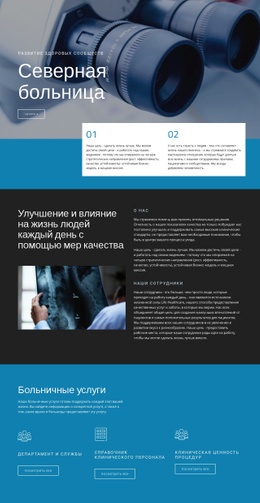
Материалы об услугах и персонале могут стать основой медицинского сайта на WordPress
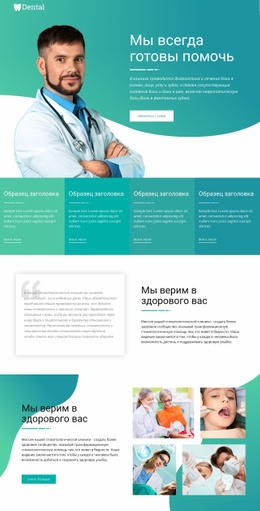
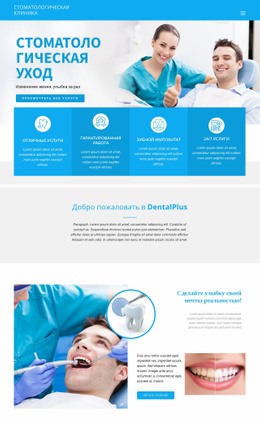
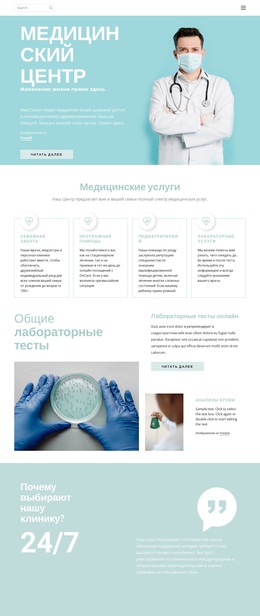
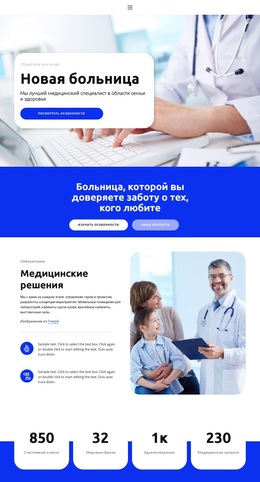
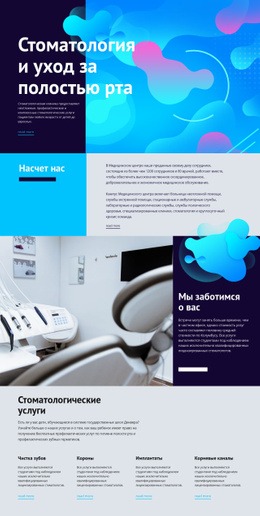
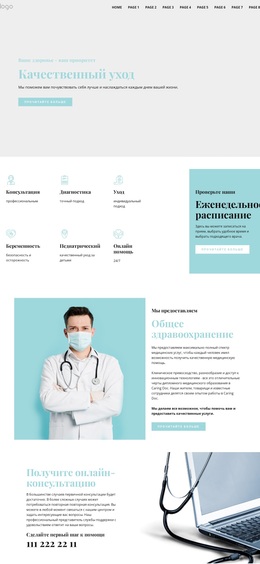
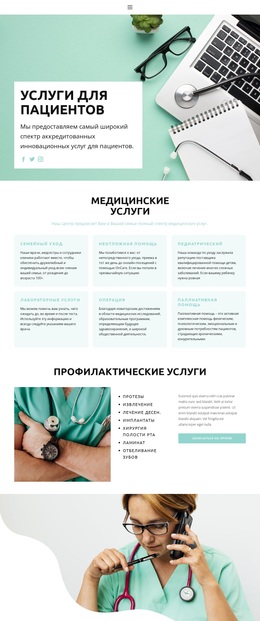
Сетка карточек услуг обеспечивает самую четкую постраничную структуру контента в этом дизайне. Шесть медицинских категорий представлены с помощью изображений, названий и кнопок перехода к подробностям, что обеспечивает проекту на WordPress естественное разделение между общей презентацией клиники и детальным описанием услуг. «Лабораторные анализы», «Сердце хирургии», «Педиатрическая клиника», «Неврологическая клиника» и «Патологоанатомическая клиника» служат наглядными примерами категорий, при этом демонстрационный текст следует заменить проверенным редакционным контентом.
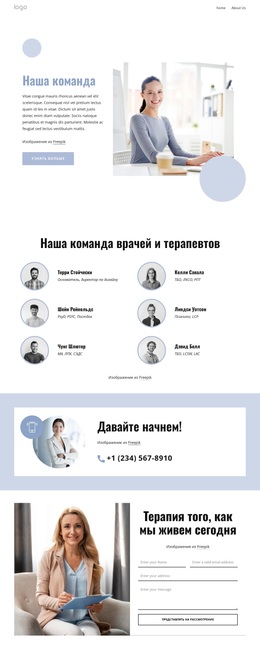
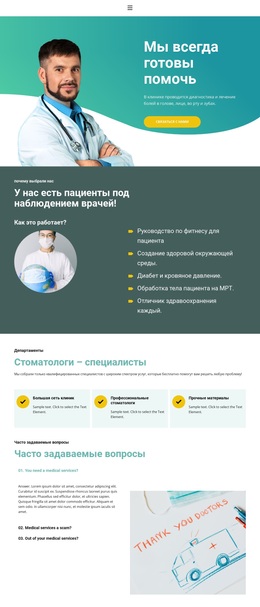
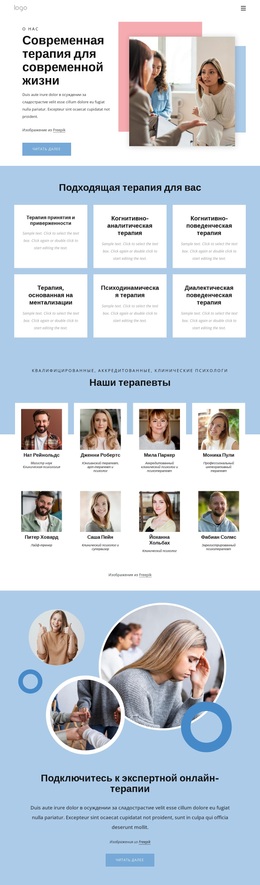
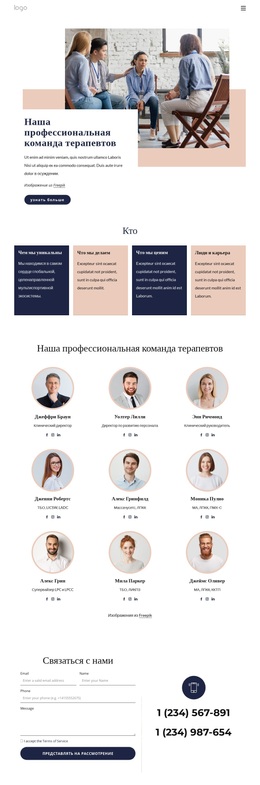
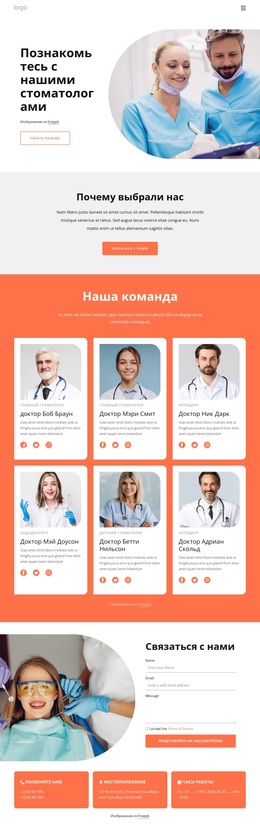
Шесть карточек сотрудников создают вторую, ориентированную на специалистов содержательную линию. Каждый профиль объединяет портрет, должность, описание и ссылки на социальные сети, благодаря чему группа подходит для представления врачей или лечебных бригад в рамках единого визуального стиля. Четыре раскрывающихся медицинских вопроса формируют информационный блок, а четыре карточки с цитатами предоставляют место для согласованных отзывов пациентов или комментариев специалистов. Эти элементы логично рассматривать как самостоятельные содержательные области, а не как единый недифференцированный массив страницы.
Навигационные ссылки «Главная», «О нас», «Контакты» и «Страница 1» помогают переходить между разделами, а завершающий контактный блок объединяет два телефонных номера, адрес и призыв «Позвонить сейчас». В проекте под управлением WordPress эти постоянные медицинские разделы смогут сохранять визуальную согласованность по мере роста объема сайта. Сам по себе дизайн не гарантирует наличия записей WordPress, рубрик или иных структур CMS — он задает контент страниц и визуальные взаимосвязи, вокруг которых можно выстроить тему WordPress.
Настроить с помощью Nicepage
При использовании Конструктор сайтов WordPress вы сможете настраивать цвета, шрифты, верхний и нижний колонтитулы, макет, столбцы и другие элементы дизайна, а также контент и изображения.
Управление и редактирование этой темы в WordPress
Настройка и установка темы WordPress
Начните с этой готовой темы, вместо того чтобы создавать дизайн WordPress с нуля. Визуально настройте ее макет, контент, типографику, изображения, разделы и другие элементы дизайна в редакторе Nicepage, затем экспортируйте и установите тему WordPress, плагин и страницы на свой сайт WordPress. Плагин Nicepage для WordPress позволяет продолжить работу с сайтом после установки.
Редактирование темы непосредственно в WordPress
После установки вы можете редактировать тему WordPress непосредственно в WordPress с помощью плагина Nicepage для WordPress. Используйте стили сайта, чтобы настроить цвета сайта, шрифты, заголовок, нижний колонтитул, блог и шаблоны страниц записей, работая в рамках вашего веб-сайта WordPress.
Визуальное редактирование страниц WordPress
Используйте плагин Nicepage для WordPress, чтобы редактировать содержимое страниц непосредственно из административной панели WordPress. Откройте страницу WordPress с помощью Nicepage и визуально изменяйте текст, изображения, разделы и другие элементы страницы, продолжая управлять страницей через WordPress.
Интеграция контента и темы WordPress
Используйте настраиваемую тему с страницами WordPress, записями, шаблонами блога и записей, меню, виджетами и другим контентом, управляемым CMS. Общие элементы темы, такие как цвета, шрифты, заголовок, нижний колонтитул, шаблоны блога и страниц записей, можно управлять как часть общего дизайна сайта, в то время как WordPress предоставляет среду CMS для управления контентом сайта.
Этот рабочий процесс сочетает в себе готовую тему WordPress с визуальной настройкой, прямым редактированием темы в WordPress и непрерывным управлением контентом через плагин Nicepage для WordPress.