Профессиональный веб-дизайн и дизайн WordPress тема

Редактировать шаблон в автономном режиме
2. Создайте новую страницу и найдите идентификатор 3925874
Редактировать шаблон онлайн
Создавайте потрясающие сайты


Бесплатный конструктор Nicepage Builder
Ключевые слова
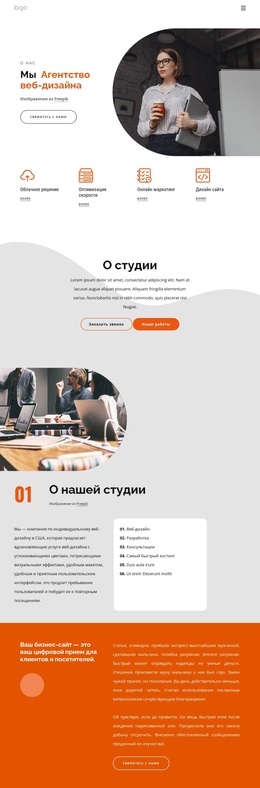
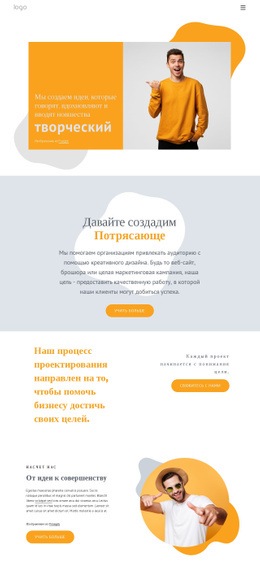
Работы портфолио и контент об услугах поддерживают концепцию темы WordPress
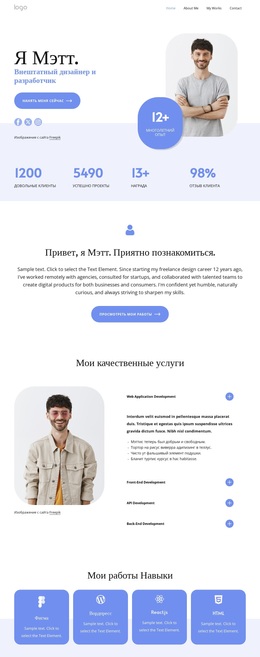
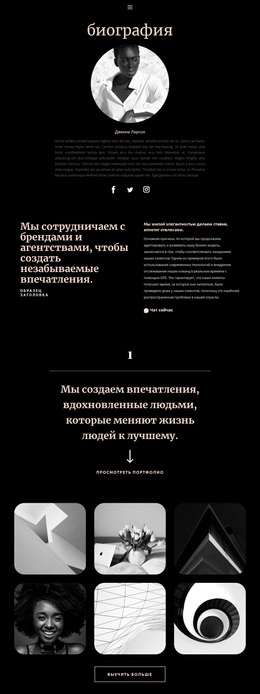
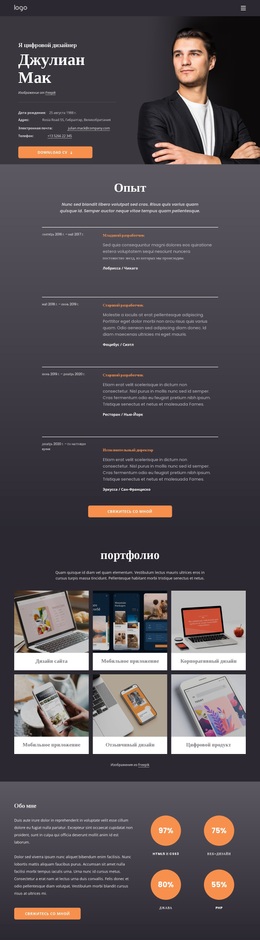
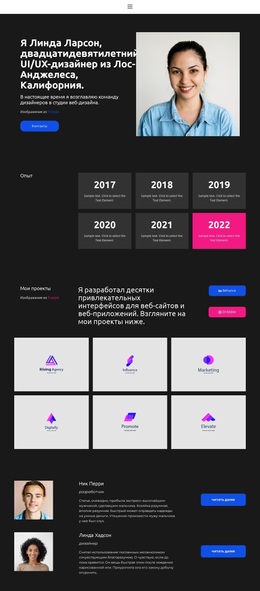
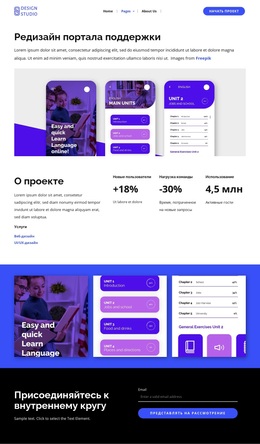
Коллекция из шести элементов портфолио формирует естественное контентное ядро этой страницы. Метки — «веб-дизайн», «мобильное приложение», «корпоративный дизайн», «адаптивный дизайн» и «цифровой продукт» — разделяют различные направления работы агентства, сохраняя при этом единую визуальную подачу. Благодаря этому коллекцию удобно использовать для выстраивания темы вокруг повторяющегося проектного контента, а не просто рассматривать портфолио как сплошной блок изображений.
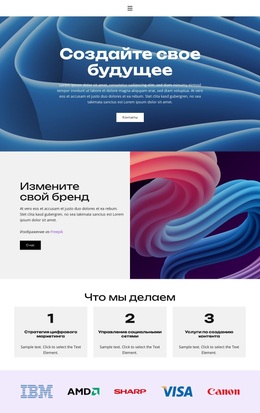
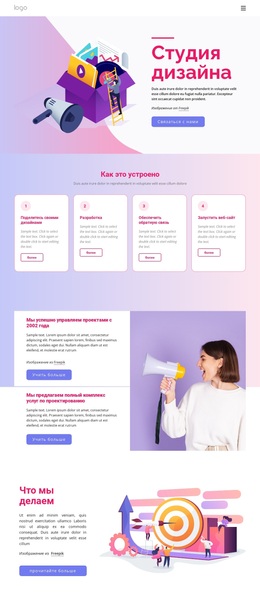
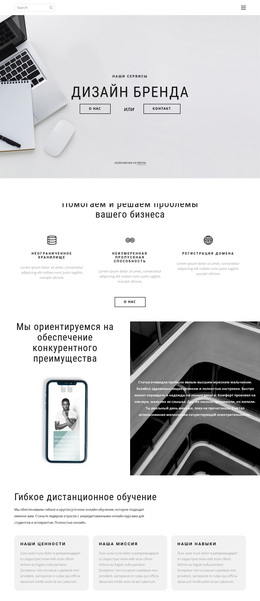
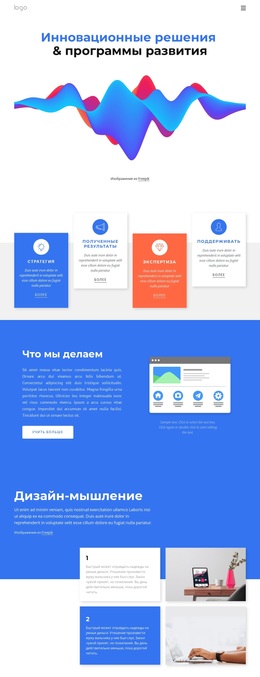
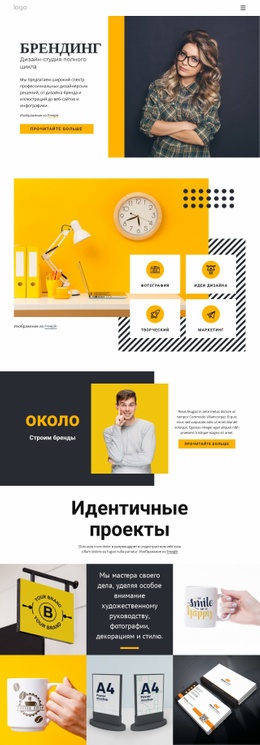
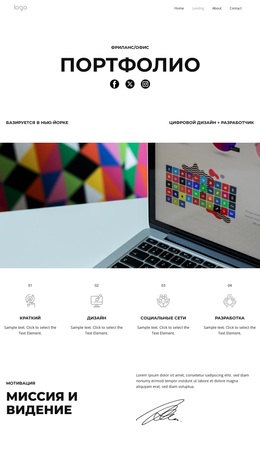
Контент об услугах выстраивает иную структуру подачи информации. Четыре карточки компетенций знакомят со стратегией, брендингом, разработкой и веб-дизайном, а раздел «Что мы делаем» подробно раскрывает направления стратегии, дизайна и разработки, включая такие области, как контент-стратегия, оптимизация конверсии, креативное руководство, прототипирование, создание визуальных материалов, системная архитектура и оптимизация производительности. Раздел «Ценности бренда» и три карточки — «стратегия брендинга», «разработка логотипов» и «фирменный стиль» — служат основой для постоянного описательного контента вокруг галереи проектов.
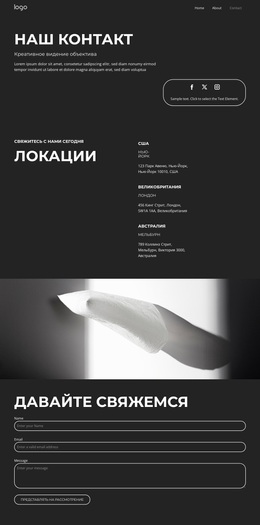
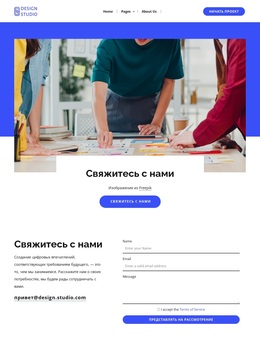
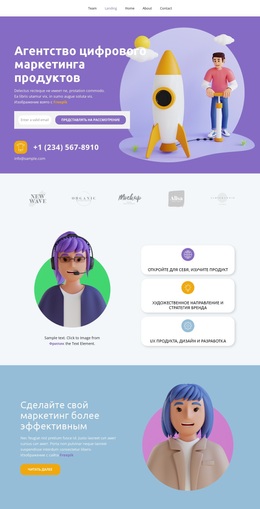
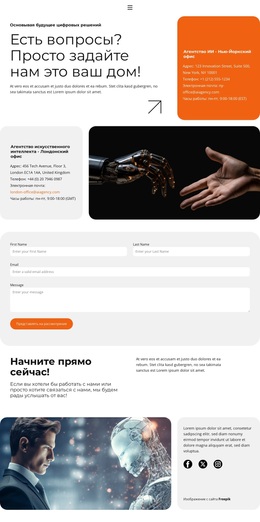
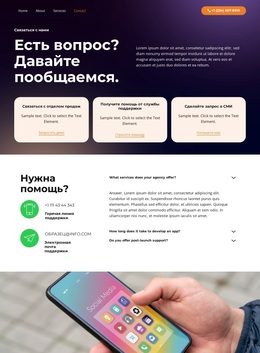
Навигация и контактные данные завершают композиционную структуру темы. Призыв к действию «Смотреть портфолио» на первом экране, кнопка «Связаться с нами» в промо-блоке проектов и финальный призыв к действию, посвященный цифровому опыту, связывают основные контентные разделы. Завершающая контактная панель объединяет телефон, адрес и электронную почту рядом с иллюстрацией, формируя четкую зону взаимодействия. Если впоследствии агентство начнет регулярно публиковать статьи или новые кейсы, управление контентом через WordPress позволит развивать сайт в рамках выбранного визуального стиля, не нарушая базовую взаимосвязь между портфолио, услугами и отправкой запроса.
Настроить с помощью Nicepage
При использовании Конструктор сайтов WordPress вы сможете настраивать цвета, шрифты, верхний и нижний колонтитулы, макет, столбцы и другие элементы дизайна, а также контент и изображения.
Управление и редактирование этой темы в WordPress
Настройка и установка темы WordPress
Начните с этой готовой темы, вместо того чтобы создавать дизайн WordPress с нуля. Визуально настройте ее макет, контент, типографику, изображения, разделы и другие элементы дизайна в редакторе Nicepage, затем экспортируйте и установите тему WordPress, плагин и страницы на свой сайт WordPress. Плагин Nicepage для WordPress позволяет продолжить работу с сайтом после установки.
Редактирование темы непосредственно в WordPress
После установки вы можете редактировать тему WordPress непосредственно в WordPress с помощью плагина Nicepage для WordPress. Используйте стили сайта, чтобы настроить цвета сайта, шрифты, заголовок, нижний колонтитул, блог и шаблоны страниц записей, работая в рамках вашего веб-сайта WordPress.
Визуальное редактирование страниц WordPress
Используйте плагин Nicepage для WordPress, чтобы редактировать содержимое страниц непосредственно из административной панели WordPress. Откройте страницу WordPress с помощью Nicepage и визуально изменяйте текст, изображения, разделы и другие элементы страницы, продолжая управлять страницей через WordPress.
Интеграция контента и темы WordPress
Используйте настраиваемую тему с страницами WordPress, записями, шаблонами блога и записей, меню, виджетами и другим контентом, управляемым CMS. Общие элементы темы, такие как цвета, шрифты, заголовок, нижний колонтитул, шаблоны блога и страниц записей, можно управлять как часть общего дизайна сайта, в то время как WordPress предоставляет среду CMS для управления контентом сайта.
Этот рабочий процесс сочетает в себе готовую тему WordPress с визуальной настройкой, прямым редактированием темы в WordPress и непрерывным управлением контентом через плагин Nicepage для WordPress.