Het Nieuwe Ziekenhuis WordPress-thema

Bewerk sjabloon offline
2. Maak een nieuwe pagina en zoek naar id 3381161
Sjabloon online bewerken
Maak geweldige websites


Gratis Nicepage Builder
Sleutelwoorden
Content over diensten en personeel als fundament voor een medische WordPress-site
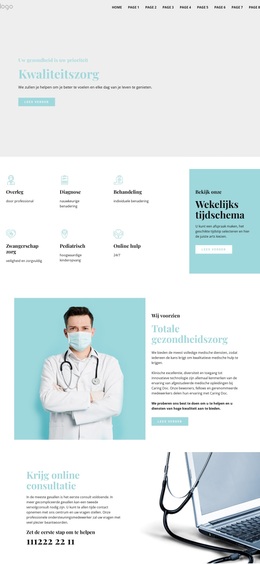
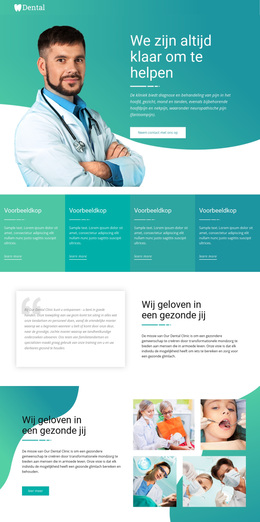
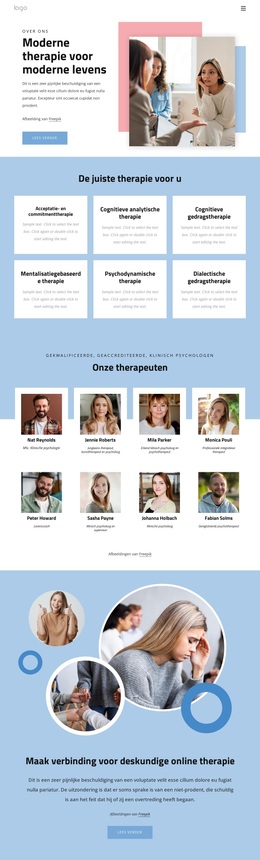
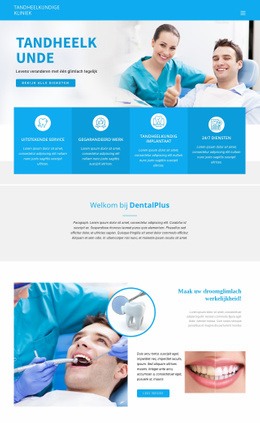
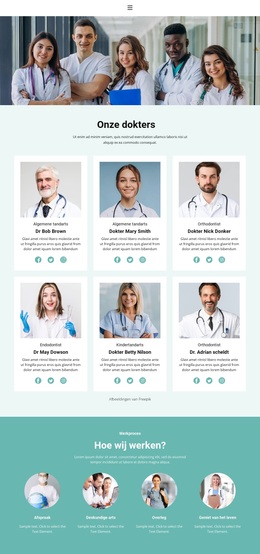
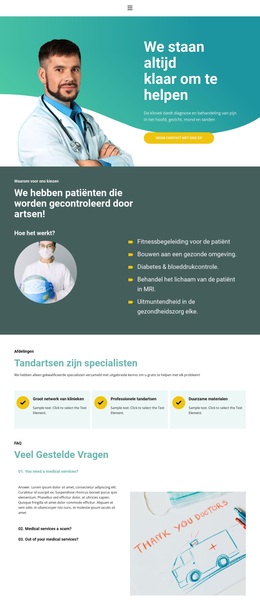
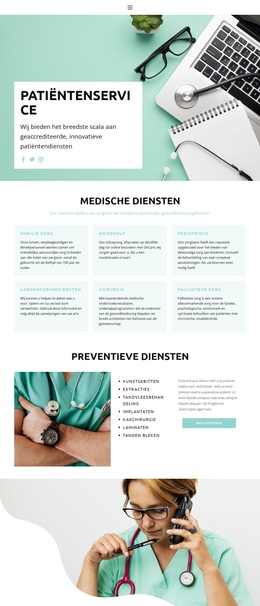
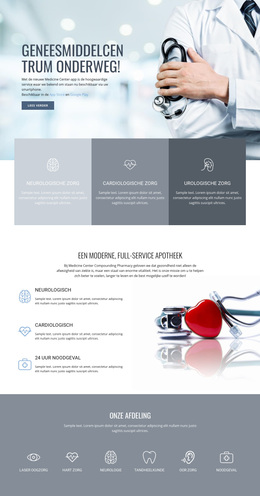
Het raster met dienstenkaarten biedt de duidelijkste paginagerichte contentstructuur in dit ontwerp. Zes medische categorieën worden gepresenteerd met afbeeldingen, labels en „Lees meer”-acties. Dit geeft een WordPress-project een natuurlijk onderscheid tussen een algemene ziekenhuispresentatie en meer gedetailleerde informatie over diensten. Laboratoriumanalyse, Hart van de Chirurgie, Kinderkliniek, Neurologische Kliniek en Pathologische Kliniek zijn zichtbare categorievoorbeelden, waarbij de voorbeeldteksten moeten worden vervangen door gecontroleerde redactionele content.
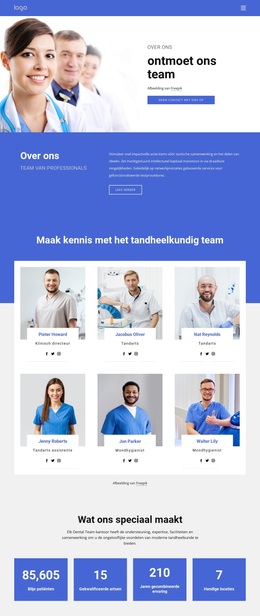
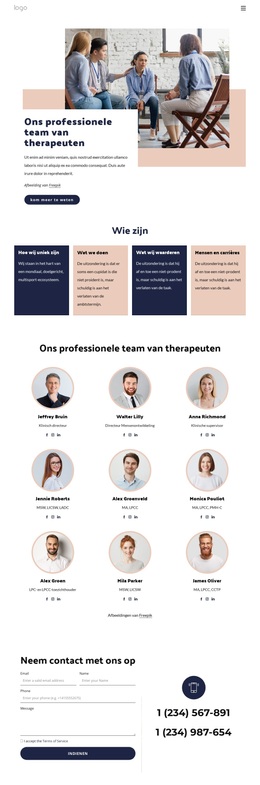
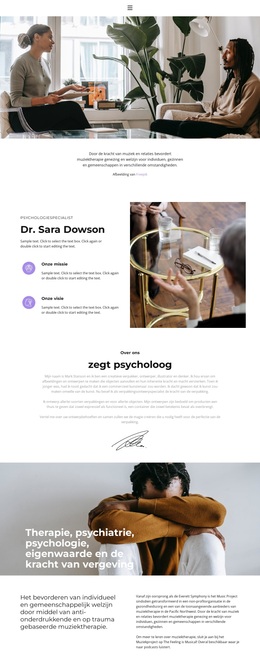
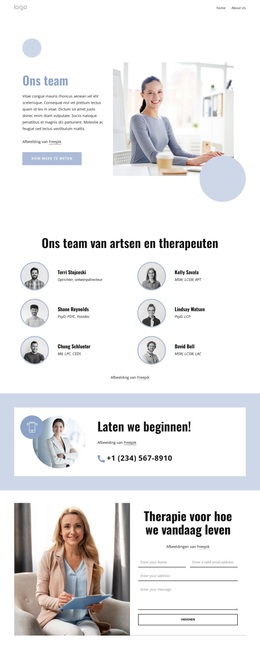
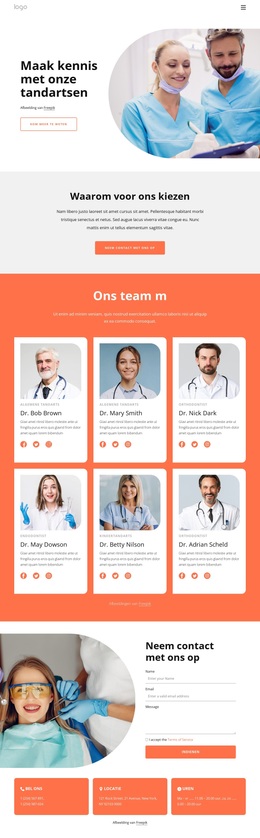
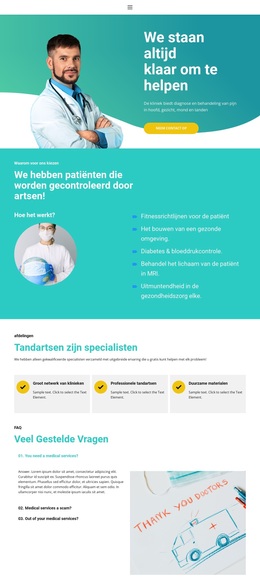
De zes medewerkerskaarten creëren een tweede, mensgerichte contentrelatie. Elk profiel combineert een portret, functie, beschrijving en sociale links, waardoor het geheel zeer geschikt is om artsen of zorgteams binnen hetzelfde visuele systeem te presenteren. De vier uitklapbare medische vragen voegen een informatiegericht gedeelte toe, en de vier citaatkaarten bieden ruimte voor goedgekeurde uitspraken van patiënten of artsen. Deze elementen kunnen worden gezien als afzonderlijke contentgebieden in plaats van één ongedifferentieerd paginablok.
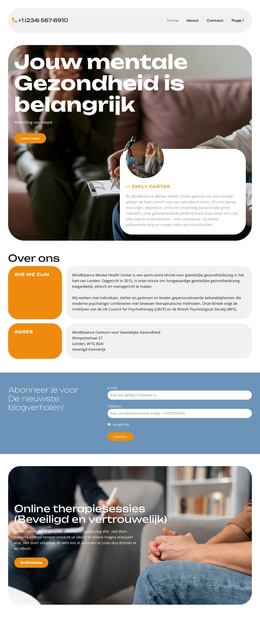
De navigatielinks voor „Home”, „Over ons”, „Contact” en „Pagina 1” vergemakkelijken de overgang tussen paginagerichte onderdelen, terwijl de afsluitende contactsectie twee telefoonnummers, een adres en „Bel nu” samenbrengt. In een door WordPress beheerd project kunnen deze vaste zorgsecties visueel op elkaar afgestemd blijven naarmate de site groeit. Het ontwerp bewijst op zichzelf niet dat WordPress-berichten, categorieën of andere CMS-structuren al aanwezig zijn; het levert de paginacontent en visuele verbanden waaromheen een WordPress-thema kan worden gestructureerd.
Personaliseer met Nicepage
Wanneer u WordPress Website Builder gebruikt, kunt u kleuren, lettertypen, koptekst en tekst, lay-out, kolommen en andere ontwerpelementen, evenals inhoud en afbeeldingen aanpassen.
Dit thema beheren en bewerken in WordPress
Het WordPress-thema aanpassen en installeren
Begin met dit kant-en-klare thema in plaats van het WordPress-ontwerp helemaal zelf te maken. Pas de lay-out, inhoud, typografie, afbeeldingen, secties en andere ontwerpelementen visueel aan in de Nicepage-editor en exporteer en installeer het WordPress-thema, de plugin en de pagina's op je WordPress-site. Met de Nicepage WordPress-plugin kun je na de installatie gewoon verder werken met je site.
Het thema rechtstreeks bewerken in WordPress
Na de installatie kun je het WordPress-thema rechtstreeks in WordPress bewerken met de Nicepage WordPress-plugin. Gebruik Site Style om de kleuren, lettertypen, header, footer, blog en berichtpaginasjablonen aan te passen terwijl je in je WordPress-website werkt.
WordPress-pagina's visueel bewerken
Gebruik de Nicepage WordPress-plugin om pagina-inhoud rechtstreeks vanuit het WordPress-beheergebied te bewerken. Open een WordPress-pagina met Nicepage en wijzig visueel de tekst, afbeeldingen, secties en andere pagina-elementen, terwijl u de pagina blijft beheren via WordPress.
WordPress-inhoud en thema-integratie
Gebruik het aangepaste thema met WordPress-pagina's, berichten, blog- en berichtsjablonen, menu's, widgets en andere CMS-beheerde inhoud. Gedeelde thema-elementen zoals kleuren, lettertypen, header, footer, blog- en berichtpaginasjablonen kunnen worden beheerd als onderdeel van het algehele siteontwerp, terwijl WordPress de CMS-omgeving biedt voor het beheren van site-inhoud.
Deze workflow combineert een kant-en-klaar WordPress-thema met visuele aanpassing, directe themabewerking in WordPress en voortdurend inhoudsbeheer via de Nicepage WordPress-plugin.