Azienda leader nel settore edile Modello


Una presentazione aziendale divisa con tre competenze mirate
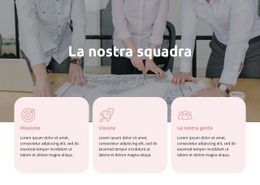
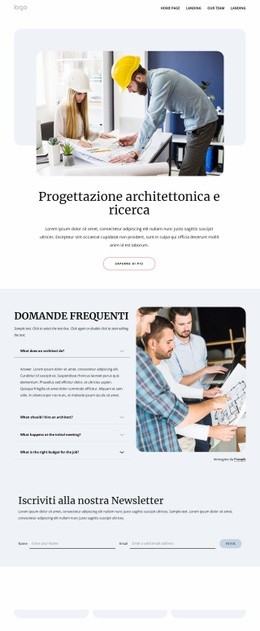
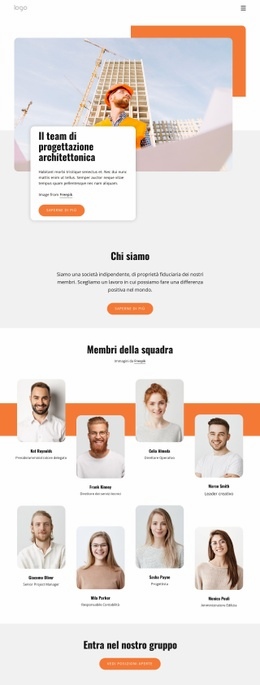
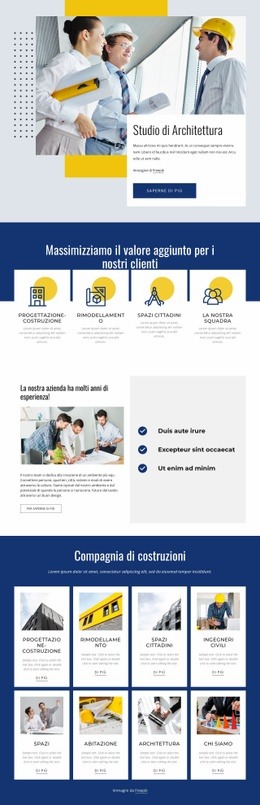
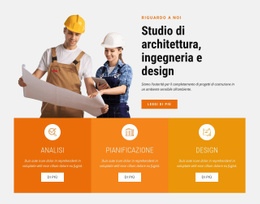
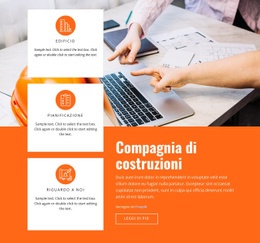
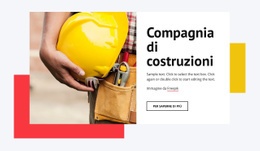
Questa sezione offre una soluzione di design specifica per i progetti che richiedono qualcosa in più rispetto a una generica griglia di elementi in evidenza. La parte superiore offre un immediato riferimento visivo al mondo dell'architettura e delle costruzioni grazie all'immagine di professionisti con progetti alla mano, bilanciata da un riquadro di testo di tipo descrittivo. Il titolo, il testo d'apertura e il pulsante per saperne di più danno vita a una presentazione aziendale sintetica, senza disperdere il messaggio in sezioni slegate.
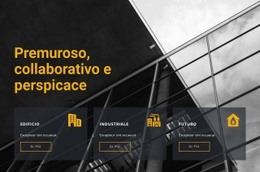
In basso, la riga con tre schede arricchisce l'offerta informativa mantenendo uno schema di lettura lineare. Analisi, Pianificazione e Progettazione figurano come competenze di pari livello, ciascuna corredata da un'icona circolare, una descrizione centrata e un pulsante d'azione. Questa composizione spicca perché collega una visione d'insieme dell'azienda a tre ambiti ben definiti, anziché limitarsi a vantaggi anonimi. Lo sfondo grigio-azzurro chiaro, gli accenti arancioni e gialli e le schede dai colori saturi enfatizzano la separazione tra l'area introduttiva e i servizi proposti. Si tratta quindi di una scelta eccellente quando una pagina necessita di una sezione a tema architettonico capace di coniugare contesto umano e categorie di servizi ben ordinate. Il layout si fa apprezzare per il suo equilibrio tra narrazione visiva e confronto sintetico, lasciando ai blocchi adiacenti approfondimenti dettagliati o call to action successive.
Personalizza con Nicepage
Quando utilizzi Generatore di modelli sarai in grado di regolare colori, caratteri, intestazione e fooer, layout, colonne e altri elementi di design, nonché contenuti e immagini.
Modifica modello offline
2. Creare una nuova pagina o selezionare esistente
3. Fai clic su Aggiungi nuovo blocco, cerca l'ID 172031 e fai clic su Invio
Modifica modello online
Crea fantastici siti web


Nicepage Builder gratuito
Parole chiave
Inizia con un modello predefinito
Scegli un design per una nuova pagina
Utilizza un modello predefinito come punto di partenza anziché creare ogni pagina da zero. Quando aggiungi una nuova pagina in Nicepage, sfoglia i design disponibili, confronta i diversi layout e scegli un'opzione che si adatti allo scopo generale e alla direzione visiva del tuo progetto.
Esplora diversi design di pagina
Esplora i Design di pagina utilizzando la funzione di ricerca, le categorie tematiche, i set di design e le anteprime a pagina intera. La collezione include layout per diversi argomenti e scopi, semplificando il confronto tra le alternative prima di selezionare un design da personalizzare.
Personalizza il modello selezionato
Dopo aver scelto un design, crea la pagina e continua a modificarla visivamente in Nicepage. Sostituisci il contenuto demo, regola immagini, tipografia, colori, sezioni e altri elementi e adatta il layout predefinito ai tuoi contenuti anziché ricostruire il design da zero.
Esplora altre direzioni di design
Se la prima opzione non si adatta perfettamente al tuo progetto, torna alla raccolta di modelli e confronta altri template prima di scegliere un layout definitivo. In questo modo, la libreria di template si rivela utile non solo per creare pagine più velocemente, ma anche per esplorare diversi approcci visivi e trovare un punto di partenza adatto per un nuovo progetto.
Questo flusso di lavoro ti dà accesso a un'ampia collezione di design predefiniti che possono essere selezionati, confrontati e personalizzati in base alle esigenze di ogni nuova pagina o progetto.







Altro da Architettura ed edilizia Blocchi
-

-
EN

-
EN
-
EN
-
EN
-
-
EN
-
EN
-
-
-
-
-
EN
-
EN
-
EN
-
EN
-
EN
-
EN
-
EN
-
EN








Altro da Testo su immagine Blocchi
-
EN

-
-
-
EN
-
-
EN
-
-
EN
-
EN
-
-
-
EN
-
EN
-
EN
-
-
EN
-
EN
-
EN
-
EN
-
EN