Testo di esempio Modello


Un'ampia introduzione abbinata a una colonna di supporto più discreta
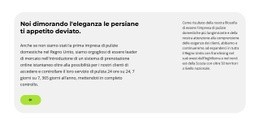
La scelta stilistica più evidente della sezione è l'asimmetria del testo: un'area sinistra più ampia ospita il titolo principale, il paragrafo descrittivo e il pulsante Chi siamo, mentre un'area destra più stretta accoglie il testo di supporto. Questo rapporto crea un punto di ingresso immediato e garantisce uno spazio dedicato alle informazioni secondarie. È un'alternativa di stampo più editoriale rispetto al raggruppamento di tutti gli elementi di testo in un'unica colonna centrata o alla suddivisione dei contenuti in schede identiche.
L'impostazione visiva circostante rafforza questa scelta. Un pannello arrotondato grigio chiaro racchiude entrambe le aree di testo in un'unica sezione, mentre una spaziatura interna generosa evita che le colonne si fondano in un blocco compatto. Il testo scuro mantiene una chiara continuità visiva tra titolo e corpo del testo, mentre il pulsante arrotondato verde brillante introduce un accento voluto e segnala il passaggio successivo verso la sezione Chi siamo. Con un'interazione statica, il design fa leva su gerarchia, contrasto e proporzioni anziché su animazioni o elementi a scomparsa.
Ciò rende il blocco prezioso quando una pagina necessita di una presentazione aziendale compatta e più strutturata rispetto a una semplice fascia di testo. Consente di comunicare un concetto chiave e una spiegazione secondaria contemporaneamente, lasciando che il resto della pagina accolga i blocchi dedicati a servizi, referenze o contatti. Questo layout rappresenta quindi una soluzione mirata, il cui valore risiede nella specifica relazione tra le colonne e nell'uso sobrio del colore.
Personalizza con Nicepage
Quando utilizzi Generatore di modelli sarai in grado di regolare colori, caratteri, intestazione e fooer, layout, colonne e altri elementi di design, nonché contenuti e immagini.
Modifica modello offline
2. Creare una nuova pagina o selezionare esistente
3. Fai clic su Aggiungi nuovo blocco, cerca l'ID 3107136 e fai clic su Invio
Modifica modello online
Crea fantastici siti web


Nicepage Builder gratuito
Parole chiave
Inizia con un design di blocco pronto all'uso
Scegli una sezione invece di creare tutto da zero
Utilizza un blocco pronto all'uso come punto di partenza quando una pagina richiede una disposizione visiva o una funzione di contenuto specifica. I design di blocchi di Nicepage offrono opzioni a livello di sezione per introduzioni, servizi, gallerie, testimonianze, moduli di contatto, listini prezzi, layout di testo e altre comuni esigenze di una pagina.
Confronta diverse impostazioni di layout
I blocchi con la stessa funzione possono comunque differire per enfasi sulle immagini, numero di elementi, struttura delle colonne, tipografia, spaziatura, stile delle schede, interazione e peso visivo complessivo. Confronta queste caratteristiche concrete prima di scegliere la sezione che si integra meglio con la pagina circostante.
Personalizza il blocco selezionato
Dopo aver inserito un blocco, sostituisci i contenuti dimostrativi, regola immagini e testi, rifinisci colori e tipografia e adatta i singoli elementi preservando la struttura funzionale della sezione. Se un altro layout si adatta meglio ai contenuti, torna alla raccolta dei design di blocchi e valuta le alternative invece di forzare una sezione per uno scopo diverso.
Questo flusso di lavoro rende l'ID blocco una scelta di sezione pronta all'uso: un'opzione di design riutilizzabile che può essere selezionata e personalizzata all'interno di una pagina più ampia.