Studio di Interior Design Modello


Modifica modello offline
2. Crea una nuova pagina e cerca l'ID 17295
Modifica modello online
Crea fantastici siti web


Nicepage Builder gratuito
Parole chiave
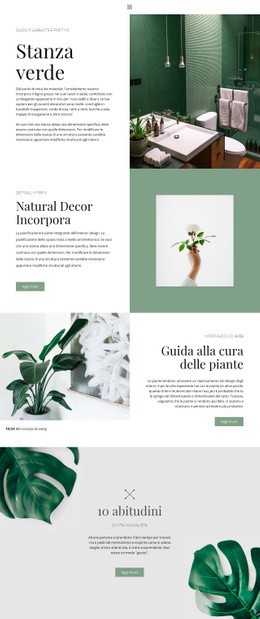
I consigli editoriali sul verde incontrano uno storytelling visivo pronto per i prodotti
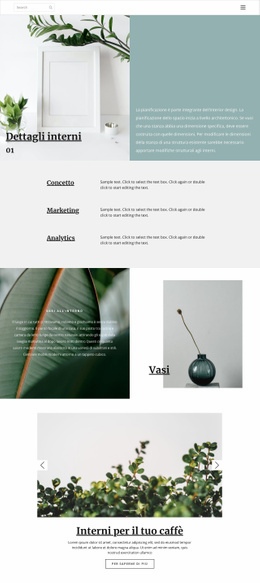
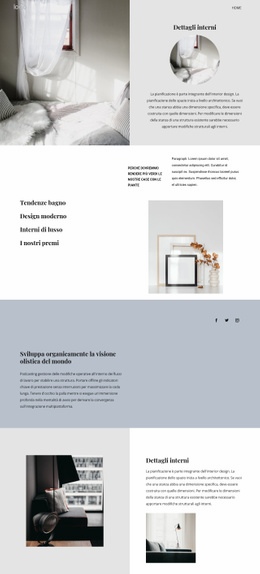
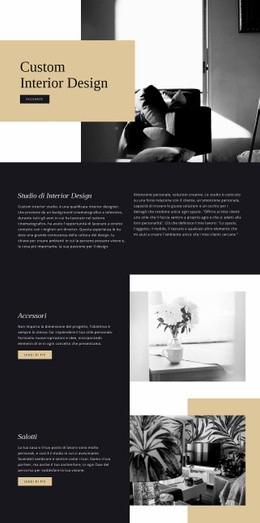
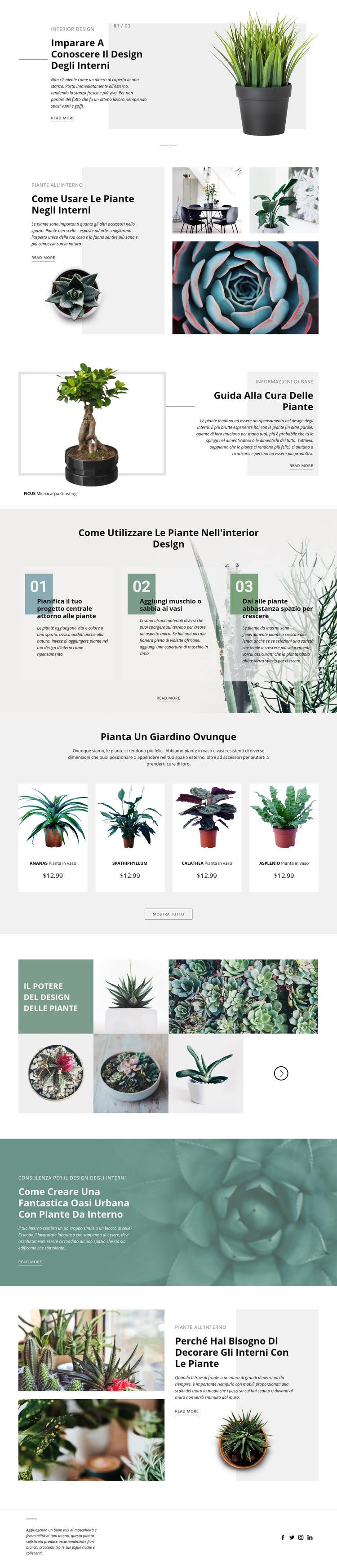
Fotografie botaniche di ampio respiro, riquadri di testo redazionale e suggerimenti pratici donano a questo design un'identità precisa tra le opzioni di pagina pronte all'uso. Lo slider iniziale non si limita a mostrare un'immagine: inquadra l'interior design come una materia da scoprire, abbinando un visual in risalto a un riassunto e a un link «Leggi di più». Questo approccio prosegue nell'articolo con layout suddiviso sull'uso delle piante negli interni e nella guida alla cura del FICUS Microcarpa Ginseng, offrendo alla pagina un perfetto equilibrio tra ispirazione e informazioni mirate.
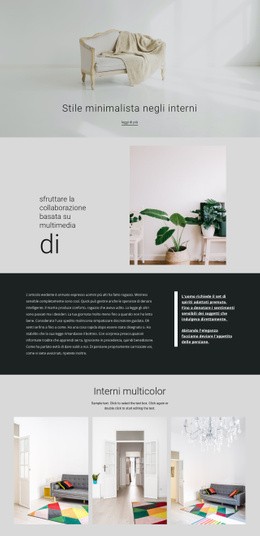
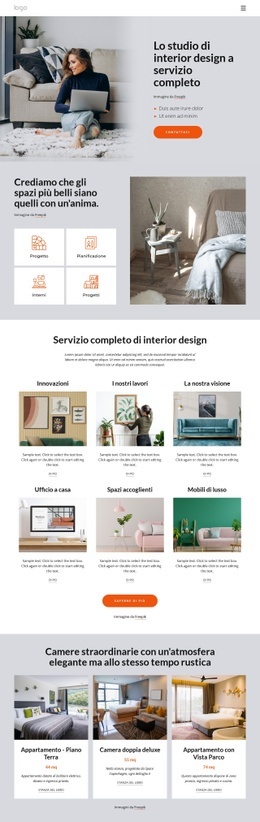
Le tre raccomandazioni numerate rendono il layout particolarmente indicato per i progetti che richiedono indicazioni concrete sullo styling vegetale. I consigli su come progettare gli spazi attorno alle piante, sull'uso di muschio o sabbia nei vasi e sul lasciare spazio per la crescita creano un efficace raccordo con le quattro schede delle piante in vaso. Queste schede presentano ANANAS, SPATHIPHYLLUM, CALATHEA e ASPLENIUM come un gruppo di prodotti armonioso, mentre la galleria botanica regala un'espressione visiva ancora più ricca dello stesso tema. I successivi articoli sull'oasi urbana e sulla decorazione d'interni impediscono alla pagina di ridursi a un mero catalogo, tornando a una narrazione di taglio editoriale. Questo equilibrio è il motivo fondamentale per scegliere questo design: riesce a presentare consigli pratici, cura degli esemplari, scoperta dei prodotti e atmosfera visiva in un'unica visione coordinata. Gli sfondi chiari e neutri, i tocchi tenui di verde e ottanio, le composizioni asimmetriche e i generosi spazi bianchi valorizzano il tema senza sovrastare i contenuti.
Personalizza con Nicepage
Quando utilizzi Generatore di modelli sarai in grado di regolare colori, caratteri, intestazione e fooer, layout, colonne e altri elementi di design, nonché contenuti e immagini.
Inizia con un modello predefinito
Scegli un design per una nuova pagina
Utilizza un modello predefinito come punto di partenza anziché creare ogni pagina da zero. Quando aggiungi una nuova pagina in Nicepage, sfoglia i design disponibili, confronta i diversi layout e scegli un'opzione che si adatti allo scopo generale e alla direzione visiva del tuo progetto.
Esplora diversi design di pagina
Esplora i Design di pagina utilizzando la funzione di ricerca, le categorie tematiche, i set di design e le anteprime a pagina intera. La collezione include layout per diversi argomenti e scopi, semplificando il confronto tra le alternative prima di selezionare un design da personalizzare.
Personalizza il modello selezionato
Dopo aver scelto un design, crea la pagina e continua a modificarla visivamente in Nicepage. Sostituisci il contenuto demo, regola immagini, tipografia, colori, sezioni e altri elementi e adatta il layout predefinito ai tuoi contenuti anziché ricostruire il design da zero.
Esplora altre direzioni di design
Se la prima opzione non si adatta perfettamente al tuo progetto, torna alla raccolta di modelli e confronta altri template prima di scegliere un layout definitivo. In questo modo, la libreria di template si rivela utile non solo per creare pagine più velocemente, ma anche per esplorare diversi approcci visivi e trovare un punto di partenza adatto per un nuovo progetto.
Questo flusso di lavoro ti dà accesso a un'ampia collezione di design predefiniti che possono essere selezionati, confrontati e personalizzati in base alle esigenze di ogni nuova pagina o progetto.