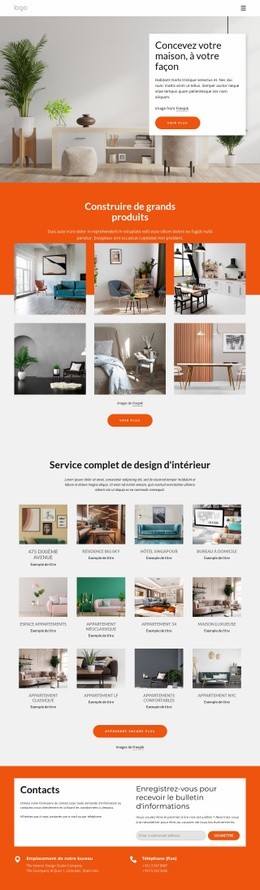
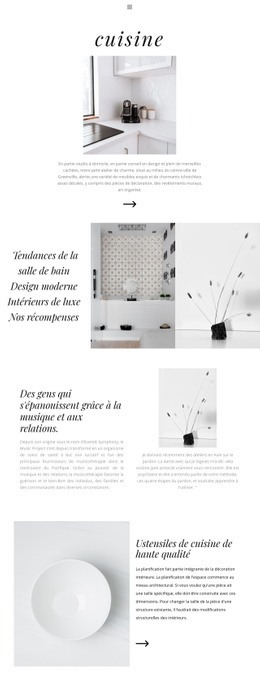
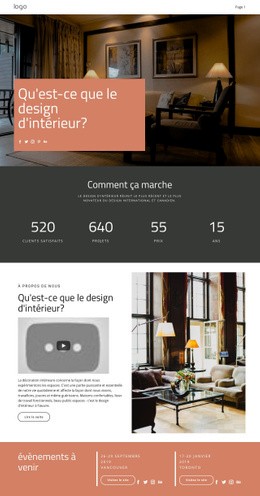
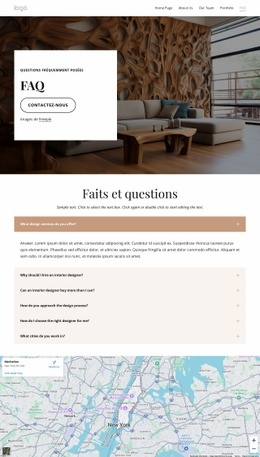
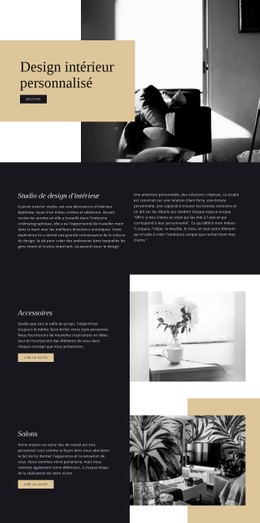
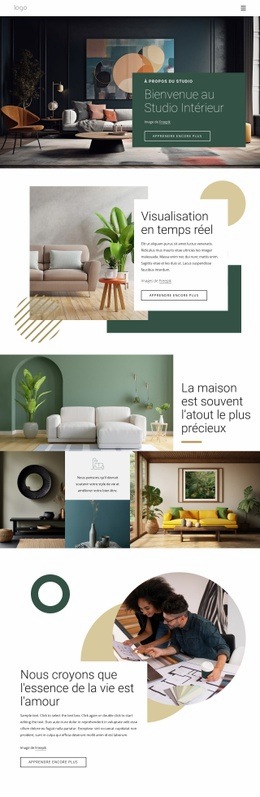
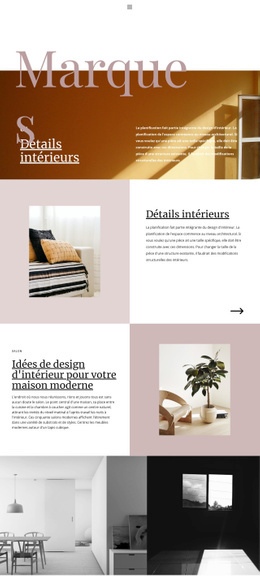
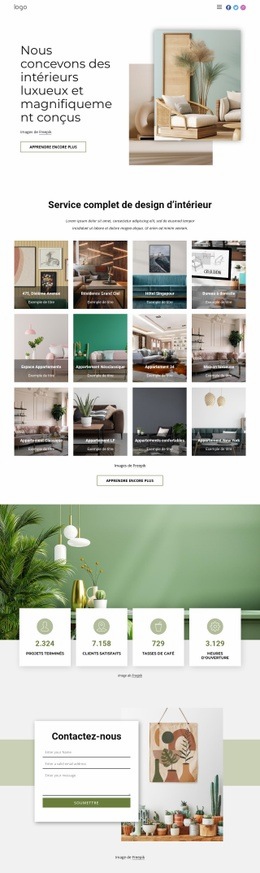
Studio de design d'intérieur Modèle


Modifier le modèle hors ligne
2. Créez une page et recherchez l'identifiant 17295
Modifier le modèle en ligne
Créez des sites Web géniaux


Nicepage Builder gratuit
Mots clés
Les conseils botaniques rencontrent un récit visuel prêt pour vos produits
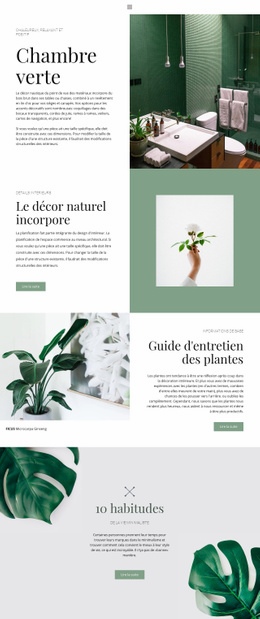
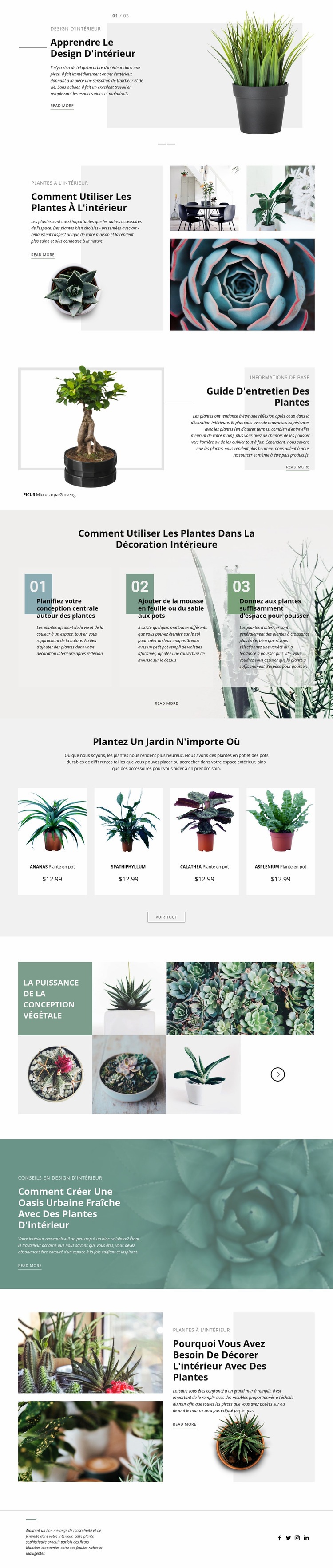
Des photographies de plantes grand format, des encarts de texte éditoriaux et des conseils pratiques confèrent à ce design une identité marquée parmi les modèles prêts à l'emploi. Le carrousel initial fait bien plus qu'afficher une image : il aborde la décoration intérieure comme un véritable domaine d'apprentissage, en associant un visuel phare à un résumé et à un lien « En savoir plus ». Cette approche se poursuit dans l'article en colonnes sur l'utilisation des plantes en intérieur ainsi que dans le guide d'entretien du FICUS Microcarpa Ginseng, offrant à la page un équilibre idéal entre inspiration et information ciblée.
Les trois recommandations numérotées rendent cette mise en page particulièrement adaptée aux projets valorisant des conseils concrets en agencement végétal. Les conseils sur l'aménagement de l'espace autour des plantes, l'ajout de mousse ou de sable dans les pots et la prévision de place pour leur croissance créent une transition naturelle vers les quatre fiches de plantes en pot. Ces dernières présentent ANANAS, SPATHIPHYLLUM, CALATHEA et ASPLENIUM sous la forme d'une gamme cohérente, tandis que la galerie botanique offre une expression visuelle encore plus riche du même sujet. Les articles suivants sur l'oasis urbaine et la décoration d'intérieur évitent à la page de se transformer en simple catalogue en renouant avec un storytelling éditorial. Cet équilibre constitue la raison principale de choisir ce design : il sait allier conseils pratiques, soin des spécimens, découverte de produits et ambiance visuelle dans une seule et même direction cohérente. Les fonds neutres et clairs, les nuances douces de vert et de sarcelle, les compositions asymétriques et les espaces blancs généreux valorisent le contenu sans jamais l'étouffer.
Personnalisez avec Nicepage
Lorsque vous utilisez Générateur de modèles, vous pourrez ajuster les couleurs, les polices, l'en-tête et le texte, la mise en page, les colonnes et autres éléments de conception, ainsi que le contenu et les images.
Commencer avec un modèle prêt à l'emploi
Choisir un design pour une nouvelle page
Utilisez un modèle prêt à l'emploi comme point de départ au lieu de créer chaque page à partir d'une page blanche. Lorsque vous ajoutez une nouvelle page dans Nicepage, parcourez les designs disponibles, comparez les différentes mises en page et choisissez une option qui correspond déjà à l'objectif général et à l'orientation visuelle de votre projet.
Explorer différents designs de page
Explorez les Designs de page à l'aide de la recherche, des catégories thématiques, des ensembles de designs et des aperçus plein écran. La collection comprend des mises en page pour différents sujets et usages, ce qui facilite la comparaison des alternatives avant de sélectionner un design à personnaliser.
Personnaliser le modèle sélectionné
Après avoir choisi un design, créez la page et continuez à la modifier visuellement dans Nicepage. Remplacez le contenu de démonstration, ajustez les images, la typographie, les couleurs, les sections et autres éléments, et adaptez la mise en page prête à l'emploi à votre propre contenu au lieu de reconstruire le design depuis le début.
Explorer d'autres pistes de design
Si la première option ne correspond pas suffisamment à votre projet, retournez à la collection de modèles et comparez-en d'autres avant de choisir une mise en page. La bibliothèque de modèles s'avère ainsi utile non seulement pour créer des pages plus rapidement, mais aussi pour explorer différentes approches visuelles et trouver un point de départ adapté à un nouveau projet.
Ce processus vous donne accès à une vaste collection de designs prêts à l'emploi que vous pouvez sélectionner, comparer et personnaliser en fonction des besoins de chaque nouvelle page ou projet.