Écrire des lettres Thème WordPress


Contenu de contact stable pour une page gérée sous WordPress
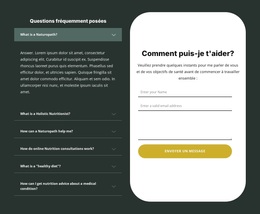
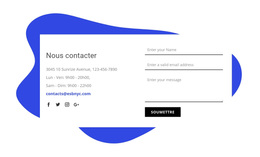
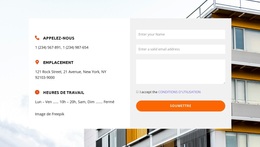
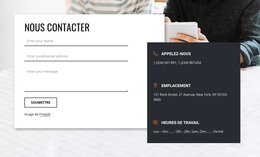
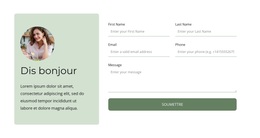
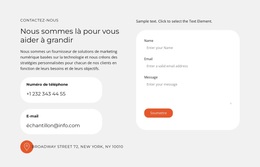
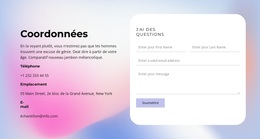
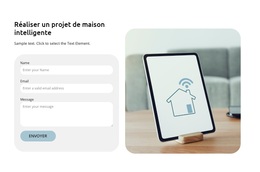
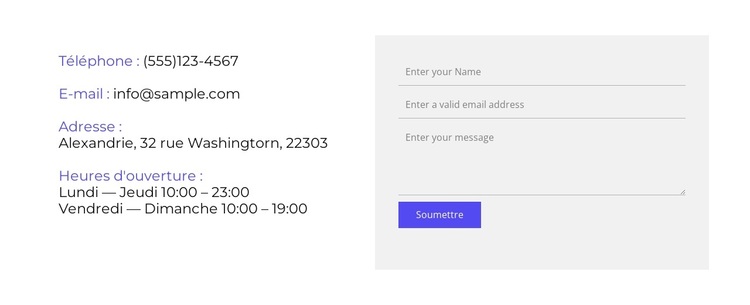
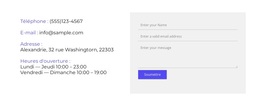
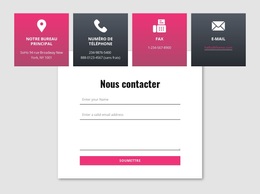
Le téléphone, l'e-mail, l'adresse et les horaires d'ouverture font de la colonne de gauche un emplacement idéal pour les informations fixes de la page que les visiteurs peuvent avoir besoin de consulter à plusieurs reprises. La colonne de droite prend en charge une fonction distincte mais complémentaire : recueillir un nom, une adresse e-mail et un message via un formulaire de contact doté d'une action Envoyer. Ensemble, ces zones créent un contenu de contact permanent avec un parcours de demande direct, tout en préservant une limite nette entre la lecture et la prise de contact.
L'agencement visuel renforce ce modèle de contenu. Un panneau gris clair délimite précisément le formulaire, tandis que les coordonnées demeurent sur le fond blanc. Les libellés violets et le bouton Envoyer constituent un repère visuel cohérent pour le volet interactif, et un espacement généreux rend la section facile à parcourir. Dans le cadre d'un projet WordPress, cela rend le bloc idéal pour créer une zone de contact stable sur une page pouvant également accueillir d'autres contenus gérés en périphérie.
Cette section peut s'intégrer à un site géré sous WordPress sans nécessiter d'être traitée comme un thème WordPress autonome. Sa valeur réutilisable repose sur l'équilibre entre des renseignements pratiques et un formulaire ciblé. Le projet global peut prendre en charge l'organisation de la page et les autres contenus, tandis que ce bloc préserve sa structure visuelle et sa fonction de contact. Les exemples de valeurs fournis sont idéalement remplacés par les coordonnées réelles du site lors de l'édition du contenu.
Personnalisez avec Nicepage
Lorsque vous utilisez Créateur de site Web WordPress, vous pourrez ajuster les couleurs, les polices, l'en-tête et le texte, la mise en page, les colonnes et autres éléments de conception, ainsi que le contenu et les images.
Modifier le modèle hors ligne
2. Créez une nouvelle page ou sélectionnez une page existante
3. Cliquez sur Ajouter un nouveau bloc, recherchez l'identifiant 2722872 et cliquez sur Entrée
Modifier le modèle en ligne
Créez des sites Web géniaux


Nicepage Builder gratuit
Mots clés
Gérer et modifier ce thème dans WordPress
Personnaliser et installer le thème WordPress
Utilisez ce thème prêt à l'emploi au lieu de créer votre site WordPress de A à Z. Personnalisez sa mise en page, son contenu, sa typographie, ses images, ses sections et autres éléments graphiques visuellement dans l'éditeur Nicepage, puis exportez et installez le thème, l'extension et les pages WordPress sur votre site WordPress. L'extension Nicepage pour WordPress vous permet de continuer à travailler sur votre site après l'installation.
Modifier le thème directement dans WordPress
Après l'installation, vous pouvez modifier le thème WordPress directement dans WordPress grâce à l'extension Nicepage. Utilisez le style du site pour personnaliser les couleurs, les polices, l'en-tête, le pied de page, le blog et les modèles de pages d'articles directement depuis votre site WordPress.
Modification visuelle des pages WordPress
Utilisez l'extension Nicepage pour modifier le contenu de vos pages directement depuis l'interface d'administration WordPress. Ouvrez une page WordPress avec Nicepage et modifiez visuellement son texte, ses images, ses sections et autres éléments, tout en continuant à la gérer via WordPress.
Intégration du contenu et du thème WordPress
Utilisez le thème personnalisé avec les pages, articles, modèles de blog et d'articles, menus, widgets et autres contenus gérés par le CMS WordPress. Les éléments partagés du thème, tels que les couleurs, les polices, l'en-tête, le pied de page, le blog et les modèles de pages d'articles, peuvent être gérés dans le cadre de la conception globale du site, tandis que WordPress fournit l'environnement CMS pour la gestion du contenu.
Ce flux de travail combine un thème WordPress prêt à l'emploi avec une personnalisation visuelle, une modification directe du thème dans WordPress et une gestion de contenu continue grâce à l'extension Nicepage.

Ensemble de conception (15)
-

-
EN
-
EN
-
EN
-
EN
-
EN
-
EN
-
EN
-
EN
-
EN
-
EN
-
EN





Plus de Formulaire de contact blocs
-
EN
-
EN
-
EN
-
EN
-
-
EN
-
-
EN
-
-
EN
-
EN
-
-
EN
-
EN
-
-
EN
-
EN
-
EN
-
EN
-
EN