Pisać listy Motyw WordPress


Stabilna sekcja kontaktowa dla strony zarządzanej w WordPressie
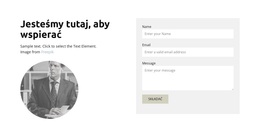
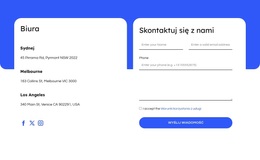
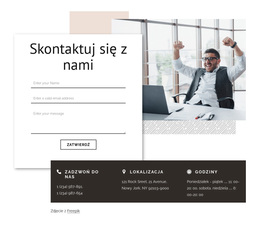
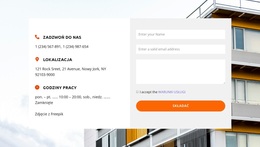
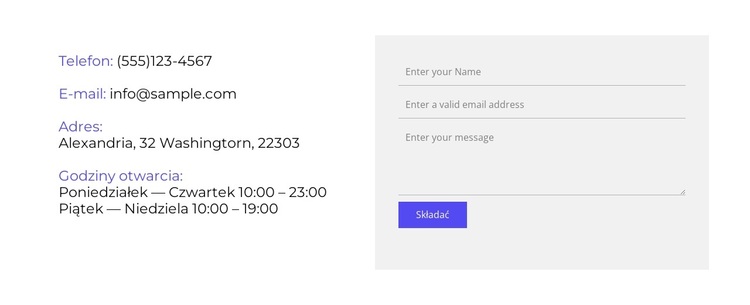
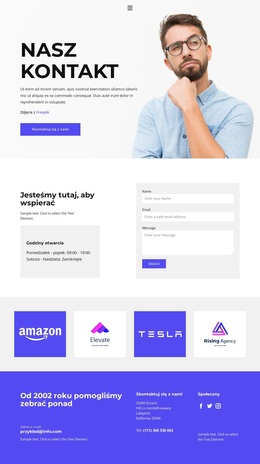
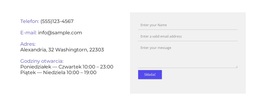
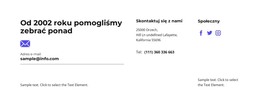
Telefon, e-mail, adres i godziny otwarcia sprawiają, że lewa kolumna znakomicie nadaje się do prezentowania stałych informacji, do których użytkownicy mogą często powracać. Prawa kolumna odpowiada za odrębne, lecz powiązane zadanie: zbieranie imienia i nazwiska, adresu e-mail oraz wiadomości za pośrednictwem formularza kontaktowego z akcją Wyślij. Połączone obszary tworzą stałą treść kontaktową z bezpośrednią ścieżką przesyłania zapytań, zachowując przy tym wyraźną granicę między czytaniem a udzielaniem odpowiedzi.
Układ wizualny wspiera ten model prezentacji treści. Jasnoszary panel wyznacza wyraźny obszar na formularz, podczas gdy dane kontaktowe pozostają na białym tle. Fioletowe etykiety i przycisk Wyślij stanowią spójny punkt orientacyjny dla części interaktywnej, a swobodne odstępy ułatwiają szybkie skanowanie wzrokiem całej sekcji. W projekcie opartym na WordPressie sprawia to, że blok doskonale sprawdza się jako stała strefa kontaktu na stronie, która wokół może zawierać inne zarządzane treści.
Sekcja może stanowić element witryny zarządzanej w WordPressie bez konieczności traktowania jej jako samodzielnego motywu WordPressa. Jej wartość jako elementu wielokrotnego użytku wynika z harmonijnego połączenia praktycznych szczegółów ze zwięzłym formularzem. Główny projekt może odpowiadać za strukturę strony i pozostałe treści, podczas gdy ten blok zachowuje swój układ wizualny oraz funkcję kontaktową. Przykładowe dane najlepiej zastąpić właściwymi informacjami witryny na etapie edycji treści.
Dostosuj za pomocą Nicepage
Korzystając z Kreator stron WordPress, będziesz mógł dostosowywać kolory, czcionki, nagłówek i fooer, układ, kolumny i inne elementy projektu, a także zawartość i obrazy.
Edytuj szablon w trybie offline
2. Utwórz nową stronę lub wybierz istniejącą
3. Kliknij Dodaj nowy blok, wyszukaj identyfikator 2722872 i kliknij Enter
Edytuj szablon online
Twórz niesamowite witryny internetowe


Darmowy kreator Nicepage
Słowa kluczowe
Zarządzaj i edytuj ten motyw w WordPressie
Dostosuj i zainstaluj motyw WordPressa
Zacznij od tego gotowego motywu zamiast tworzyć projekt WordPressa od podstaw. Dostosuj wizualnie jego układ, zawartość, typografię, obrazy, sekcje i inne elementy projektu w edytorze Nicepage, a następnie wyeksportuj i zainstaluj motyw, wtyczkę i strony WordPressa na swojej stronie WordPress. Wtyczka Nicepage WordPress pozwala kontynuować pracę z witryną po jej zainstalowaniu.
Edycja motywu bezpośrednio w WordPressie
Po instalacji możesz edytować motyw WordPressa bezpośrednio w WordPressie za pomocą wtyczki Nicepage WordPress. Użyj opcji Styl witryny, aby dostosować kolory, czcionki, nagłówek, stopkę, blog i szablony stron wpisów podczas pracy na swojej stronie WordPress.
Wizualna edycja stron WordPress
Użyj wtyczki Nicepage WordPress do edycji zawartości strony bezpośrednio z panelu administracyjnego WordPress. Otwórz stronę WordPress w Nicepage i wizualnie zmień jej tekst, obrazy, sekcje i inne elementy, jednocześnie kontynuując zarządzanie stroną za pośrednictwem WordPressa.
Integracja treści i motywu WordPress
Używaj spersonalizowanego motywu ze stronami WordPress, wpisami, szablonami blogów i postów, menu, widżetami i innymi treściami zarządzanymi przez CMS. Współdzielonymi elementami motywu, takimi jak kolory, czcionki, nagłówek, stopka, szablony blogów i stron postów, można zarządzać w ramach ogólnego projektu witryny, a WordPress zapewnia środowisko CMS do zarządzania zawartością witryny.
Ten przepływ pracy łączy gotowy motyw WordPress z możliwością personalizacji wizualnej, bezpośrednią edycją motywu w WordPressie i ciągłym zarządzaniem treścią za pośrednictwem wtyczki Nicepage WordPress.

Zestaw projektowy (15)
-

-
EN
-
EN
-
EN
-
EN
-
EN
-
EN
-
EN
-
EN
-
EN
-
EN
-
EN




Więcej od Formularz kontaktowy Blocks
-
-
EN
-
EN
-
-
EN
-
EN
-
EN
-
EN
-
EN
-
-
EN
-
-
EN
-
-
-
EN
-
-
-
-