Projets de slider Thème WordPress


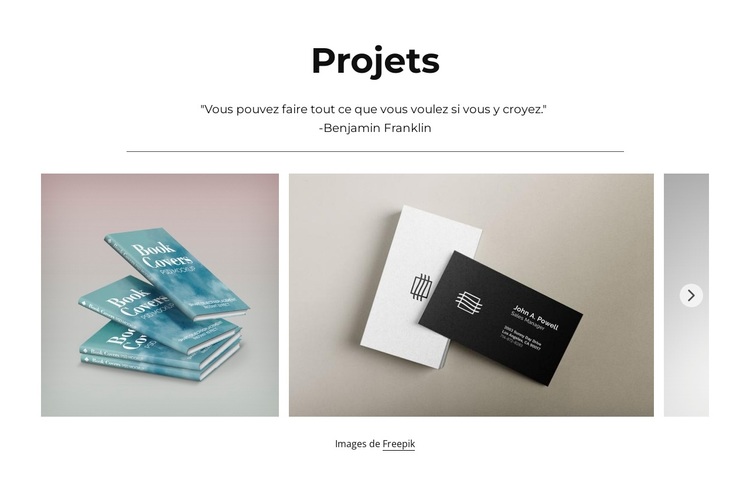
Contenu de projets pérenne pour une page gérée sous WordPress
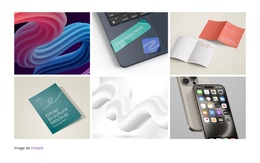
Le titre « Projets », la citation et le séparateur confèrent à ce bloc la nature d'un contenu de page pérenne plutôt que d'un flux d'actualités éphémères. L'introduction centrée pose le sujet, tandis que les six visuels de projets constituent le contenu visuel principal. Leur disposition horizontale préserve la compacité de la section tout en mettant l'accent sur l'image, ce qui la rend idéale pour une page devant mettre en valeur une sélection de réalisations sans transformer le bloc en une structure complète de portfolio.
Les commandes précédent et suivant réunissent les six images au sein d'une collection facile à parcourir. L'élément suivant partiellement visible souligne cette continuité, tandis que l'affichage en lightbox offre une vue détaillée pour examiner la maquette d'une couverture de livre ou d'une carte de visite. Cet ensemble conserve toute sa cohérence visuelle lorsque le bloc s'insère dans une page gérée sous WordPress, laissant les contenus environnants répondre aux autres objectifs de la page. La citation contextualise la présentation sans pour autant supplanter les visuels de projets, qui demeurent le cœur de la section.
Une approche adaptée à WordPress envisage donc ce bloc comme une zone visuelle réutilisable et publiable. Il s'intègre parfaitement à une page de services, de studio, d'entreprise ou de portfolio au sein de laquelle les exemples de réalisations doivent occuper une place distincte dans la hiérarchie du contenu. Le site administré via le CMS peut évoluer indépendamment, cette section conservant son propre titre, sa formule d'accroche, sa collection d'images, ses commandes et son interaction en lightbox. Son intérêt réside dans la mise en valeur d'un contenu de réalisations permanent selon une composition visuelle maîtrisée, et non dans un rôle de thème autonome.
Personnalisez avec Nicepage
Lorsque vous utilisez Créateur de site Web WordPress, vous pourrez ajuster les couleurs, les polices, l'en-tête et le texte, la mise en page, les colonnes et autres éléments de conception, ainsi que le contenu et les images.
Modifier le modèle hors ligne
2. Créez une nouvelle page ou sélectionnez une page existante
3. Cliquez sur Ajouter un nouveau bloc, recherchez l'identifiant 1638229 et cliquez sur Entrée
Modifier le modèle en ligne
Créez des sites Web géniaux


Nicepage Builder gratuit
Mots clés
Gérer et modifier ce thème dans WordPress
Personnaliser et installer le thème WordPress
Utilisez ce thème prêt à l'emploi au lieu de créer votre site WordPress de A à Z. Personnalisez sa mise en page, son contenu, sa typographie, ses images, ses sections et autres éléments graphiques visuellement dans l'éditeur Nicepage, puis exportez et installez le thème, l'extension et les pages WordPress sur votre site WordPress. L'extension Nicepage pour WordPress vous permet de continuer à travailler sur votre site après l'installation.
Modifier le thème directement dans WordPress
Après l'installation, vous pouvez modifier le thème WordPress directement dans WordPress grâce à l'extension Nicepage. Utilisez le style du site pour personnaliser les couleurs, les polices, l'en-tête, le pied de page, le blog et les modèles de pages d'articles directement depuis votre site WordPress.
Modification visuelle des pages WordPress
Utilisez l'extension Nicepage pour modifier le contenu de vos pages directement depuis l'interface d'administration WordPress. Ouvrez une page WordPress avec Nicepage et modifiez visuellement son texte, ses images, ses sections et autres éléments, tout en continuant à la gérer via WordPress.
Intégration du contenu et du thème WordPress
Utilisez le thème personnalisé avec les pages, articles, modèles de blog et d'articles, menus, widgets et autres contenus gérés par le CMS WordPress. Les éléments partagés du thème, tels que les couleurs, les polices, l'en-tête, le pied de page, le blog et les modèles de pages d'articles, peuvent être gérés dans le cadre de la conception globale du site, tandis que WordPress fournit l'environnement CMS pour la gestion du contenu.
Ce flux de travail combine un thème WordPress prêt à l'emploi avec une personnalisation visuelle, une modification directe du thème dans WordPress et une gestion de contenu continue grâce à l'extension Nicepage.

Ensemble de conception (14)
-
EN Plus ↓
-
EN

-
EN
-
EN
-
EN
-
EN
-
EN
-
EN
-
EN
-
EN
-
EN





Plus de Galerie blocs
-
EN
-
EN
-
EN
-
-
EN
-
EN
-
EN
-
EN