Notre site internet est en construction Modèle


Un design d'annonce compact avec réponse directement intégrée
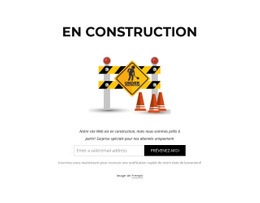
Ce bloc se distingue comme une solution prête à l'emploi en réunissant, dans une disposition compacte, un message clair sur un statut temporaire et une possibilité directe de souscription. Le titre percutant « En construction » offre un point d'entrée immédiat au design, tandis que l'illustration centrale de chantier apporte du sens visuel sans nécessiter une profusion de cartes ou de sections secondaires. Le texte explicatif fait le lien entre ce message visuel et le formulaire d'e-mail horizontal, permettant à la section d'aller bien au-delà d'un simple avis informatif.
Le champ de saisie d'e-mail et l'action « Me prévenir » rendent la réponse attendue visible au sein même de la composition. Une note complémentaire sous le formulaire apporte le contexte utile, et la ligne discrète d'attribution préserve le bas de la composition sans concurrencer l'annonce. L'arrière-plan blanc et les espacements généreux permettent à chaque étape de rester parfaitement lisible : statut, illustration, explications, inscription et détails d'accompagnement.
Parmi les différents modèles de blocs, cette option convient tout particulièrement aux projets nécessitant une annonce provisoire accompagnée d'un moyen léger de recueillir des marques d'intérêt avant le lancement. Elle s'impose lorsqu'une page a besoin de plus qu'un simple avertissement textuel, mais de moins qu'une section promotionnelle complexe. Sa valeur provient de l'harmonie étroite entre le thème des travaux, la hiérarchie centrée et la simplicité de la réponse par e-mail.
Personnalisez avec Nicepage
Lorsque vous utilisez Générateur de modèles, vous pourrez ajuster les couleurs, les polices, l'en-tête et le texte, la mise en page, les colonnes et autres éléments de conception, ainsi que le contenu et les images.
Modifier le modèle hors ligne
2. Créez une nouvelle page ou sélectionnez une page existante
3. Cliquez sur Ajouter un nouveau bloc, recherchez l'identifiant 307500 et cliquez sur Entrée
Modifier le modèle en ligne
Créez des sites Web géniaux


Nicepage Builder gratuit
Mots clés
Commencer avec un modèle prêt à l'emploi
Choisir un design pour une nouvelle page
Utilisez un modèle prêt à l'emploi comme point de départ au lieu de créer chaque page à partir d'une page blanche. Lorsque vous ajoutez une nouvelle page dans Nicepage, parcourez les designs disponibles, comparez les différentes mises en page et choisissez une option qui correspond déjà à l'objectif général et à l'orientation visuelle de votre projet.
Explorer différents designs de page
Explorez les Designs de page à l'aide de la recherche, des catégories thématiques, des ensembles de designs et des aperçus plein écran. La collection comprend des mises en page pour différents sujets et usages, ce qui facilite la comparaison des alternatives avant de sélectionner un design à personnaliser.
Personnaliser le modèle sélectionné
Après avoir choisi un design, créez la page et continuez à la modifier visuellement dans Nicepage. Remplacez le contenu de démonstration, ajustez les images, la typographie, les couleurs, les sections et autres éléments, et adaptez la mise en page prête à l'emploi à votre propre contenu au lieu de reconstruire le design depuis le début.
Explorer d'autres pistes de design
Si la première option ne correspond pas suffisamment à votre projet, retournez à la collection de modèles et comparez-en d'autres avant de choisir une mise en page. La bibliothèque de modèles s'avère ainsi utile non seulement pour créer des pages plus rapidement, mais aussi pour explorer différentes approches visuelles et trouver un point de départ adapté à un nouveau projet.
Ce processus vous donne accès à une vaste collection de designs prêts à l'emploi que vous pouvez sélectionner, comparer et personnaliser en fonction des besoins de chaque nouvelle page ou projet.

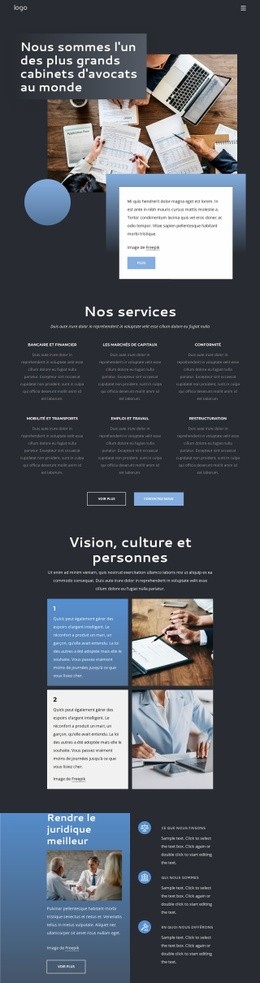
Plus de Droit des affaires blocs
-
EN

-
-
EN
-
EN
-
-
-
-
EN
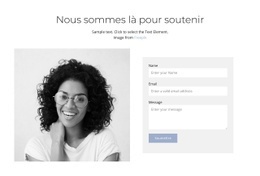


Plus de Formulaire de contact blocs
-
EN
-
-
-
EN
-
-
-
EN
-