Heures d'ouverture et contacts Modèle


Trois fonctions de contact réunies dans une section équilibrée
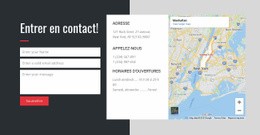
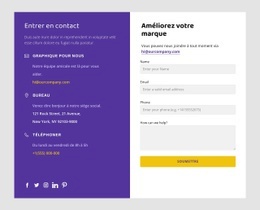
Ce bloc réunit au sein d'une même composition une présentation claire, des coordonnées pratiques et un parcours de contact direct. La colonne de gauche s'appuie sur le titre « Contactez-nous » et un texte explicatif pour poser le contexte, complétés par cinq icônes sociales circulaires offrant d'autres manières de rester en contact. La colonne centrale regroupe le numéro de téléphone, l'adresse et les horaires d'ouverture, tandis que la colonne de droite accueille les champs nom, e-mail et message ainsi que le bouton d'envoi du formulaire de contact.
Cette alliance constitue une excellente raison de privilégier ce modèle plutôt qu'une section limitée à un simple formulaire. Elle permet aux visiteurs d'accéder aux informations essentielles sans quitter la zone de contact, tout en laissant le formulaire suffisamment isolé visuellement pour faire office de mécanisme de réponse principal. Le fond blanc et le texte noir assurent une présentation neutre, tandis que les bordures gris clair délimitent nettement le formulaire. Des espacements aérés évitent que les trois colonnes ne se transforment en une liste encombrée.
Cette disposition convient particulièrement aux pages qui ont besoin d'un espace de contact complet au sein d'une seule section réutilisable, plutôt que d'un simple bandeau d'information décoratif. Les exemples de numéro, d'adresse, d'horaires et de texte se remplacent aisément par le contenu de votre projet, tandis que l'équilibre fondamental demeure : le contexte à gauche, les données de référence au centre et l'action à droite. Cette cohérence structurelle constitue le principal atout graphique de la section.
Personnalisez avec Nicepage
Lorsque vous utilisez Générateur de modèles, vous pourrez ajuster les couleurs, les polices, l'en-tête et le texte, la mise en page, les colonnes et autres éléments de conception, ainsi que le contenu et les images.
Modifier le modèle hors ligne
2. Créez une nouvelle page ou sélectionnez une page existante
3. Cliquez sur Ajouter un nouveau bloc, recherchez l'identifiant 82363 et cliquez sur Entrée
Modifier le modèle en ligne
Créez des sites Web géniaux


Nicepage Builder gratuit
Mots clés
Démarrer avec un design de bloc prêt à l'emploi
Choisir une section plutôt que de partir de zéro
Utilisez un bloc prêt à l'emploi comme point de départ lorsqu'une page nécessite une organisation visuelle ou un rôle de contenu particulier. Les designs de blocs de Nicepage offrent des options adaptées au niveau de la section pour les introductions, les services, les galeries, les témoignages, les formulaires de contact, les grilles de tarifs, les mises en page de texte et d'autres besoins courants d'une page.
Comparer différentes orientations de mise en page
Des blocs partageant la même fonction peuvent néanmoins se distinguer par la mise en valeur des images, le nombre d'éléments, la structure des colonnes, la typographie, les espacements, l'habillage des cartes, l'interactivité et leur poids visuel global. Comparez ces caractéristiques concrètes avant de choisir la section qui s'accorde le mieux avec l'ensemble de la page.
Personnaliser le bloc sélectionné
Après avoir ajouté un bloc, remplacez le contenu de démonstration, ajustez les images et les textes, affinez les couleurs et la typographie, puis adaptez les différents éléments tout en préservant la structure fonctionnelle de la section. Si un autre modèle convient mieux au contenu, revenez à la collection de designs de blocs et examinez les solutions alternatives plutôt que d'adapter de force une section à un usage différent.
Ce flux de travail transforme un identifiant de bloc en un choix de section prêt à l'emploi : une option de conception réutilisable pouvant être sélectionnée et personnalisée au sein d'une page plus vaste.

Plus de Formulaire de contact blocs
-

-
-
-
-
-
EN
-
-