Voiture tout-terrain Volvo XC60 Modèle


Modifier le modèle hors ligne
2. Créez une page et recherchez l'identifiant 72817
Modifier le modèle en ligne
Créez des sites Web géniaux


Nicepage Builder gratuit
Mots clés
Un choix centré sur le véhicule, riche en services et ouvert au transport
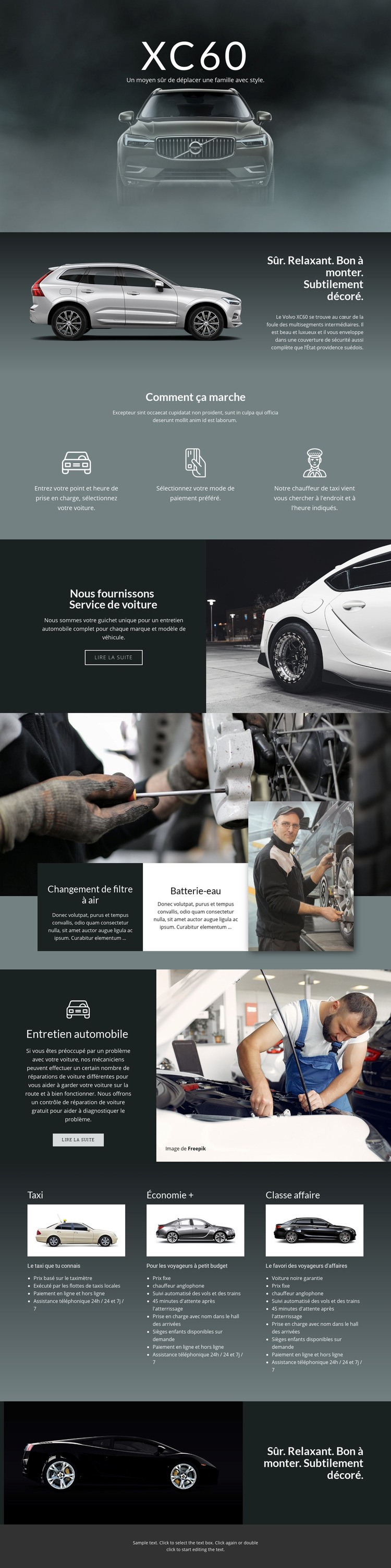
Des photographies automobiles grand format confèrent d'emblée à ce design un sujet fort : le Volvo XC60 n'est pas relégué au rang de simple détail au sein d'une page d'entreprise générique, mais sert de véritable point d'ancrage visuel à l'ensemble de la présentation. La section hero dédiée au véhicule et les rappels constants sur la sécurité et le confort instaurent un cadre affirmé, tandis que la section partagée intermédiaire offre tout l'espace nécessaire aux descriptions complémentaires, sans rivaliser avec la prédominance de l'image.
La conception ne se limite pas non plus à l'esthétique automobile. Son processus en trois étapes explicite le choix de prise en charge, la sélection du règlement et l'arrivée du chauffeur, apportant à la page une dimension opérationnelle qui valorise le véhicule mis en avant. Les contenus sur l'entretien automobile offrent un autre atout majeur : les soins du véhicule, le changement de filtre à air, l'entretien de la batterie et les révisions sont illustrés par des visuels d'atelier, des encarts explicatifs et des incitations à en savoir plus. L'ensemble est parfaitement adapté à un projet combinant transport et maintenance, bien au-delà d'une simple vitrine de concession.
Les trois catégories inférieures – Taxi, Économie+ et Classe Affaires – rendent ce modèle particulièrement avantageux lorsqu'un projet nécessite une offre variée et immédiatement lisible au sein d'une même mise en page. Chaque formule dispose de son intitulé, de son visuel, de sa description et de sa liste d'atouts, instaurant une grille de comparaison claire. Cette synergie entre narration automobile, couverture des services, étapes du processus et formules de transport échelonnées distingue nettement ce template des mises en page axées sur une offre unique ou des pages automobiles purement textuelles.
Personnalisez avec Nicepage
Lorsque vous utilisez Générateur de modèles, vous pourrez ajuster les couleurs, les polices, l'en-tête et le texte, la mise en page, les colonnes et autres éléments de conception, ainsi que le contenu et les images.
Commencer avec un modèle prêt à l'emploi
Choisir un design pour une nouvelle page
Utilisez un modèle prêt à l'emploi comme point de départ au lieu de créer chaque page à partir d'une page blanche. Lorsque vous ajoutez une nouvelle page dans Nicepage, parcourez les designs disponibles, comparez les différentes mises en page et choisissez une option qui correspond déjà à l'objectif général et à l'orientation visuelle de votre projet.
Explorer différents designs de page
Explorez les Designs de page à l'aide de la recherche, des catégories thématiques, des ensembles de designs et des aperçus plein écran. La collection comprend des mises en page pour différents sujets et usages, ce qui facilite la comparaison des alternatives avant de sélectionner un design à personnaliser.
Personnaliser le modèle sélectionné
Après avoir choisi un design, créez la page et continuez à la modifier visuellement dans Nicepage. Remplacez le contenu de démonstration, ajustez les images, la typographie, les couleurs, les sections et autres éléments, et adaptez la mise en page prête à l'emploi à votre propre contenu au lieu de reconstruire le design depuis le début.
Explorer d'autres pistes de design
Si la première option ne correspond pas suffisamment à votre projet, retournez à la collection de modèles et comparez-en d'autres avant de choisir une mise en page. La bibliothèque de modèles s'avère ainsi utile non seulement pour créer des pages plus rapidement, mais aussi pour explorer différentes approches visuelles et trouver un point de départ adapté à un nouveau projet.
Ce processus vous donne accès à une vaste collection de designs prêts à l'emploi que vous pouvez sélectionner, comparer et personnaliser en fonction des besoins de chaque nouvelle page ou projet.