Jeu de taxi aérien d'Uber Modèle


Modifier le modèle hors ligne
2. Créez une page et recherchez l'identifiant 12799
Modifier le modèle en ligne
Créez des sites Web géniaux


Nicepage Builder gratuit
Mots clés
Quatre thèmes de programme structurent le récit éditorial de manière distinctive
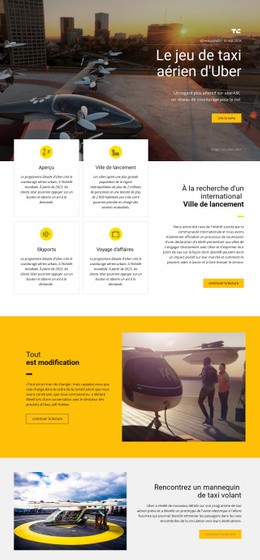
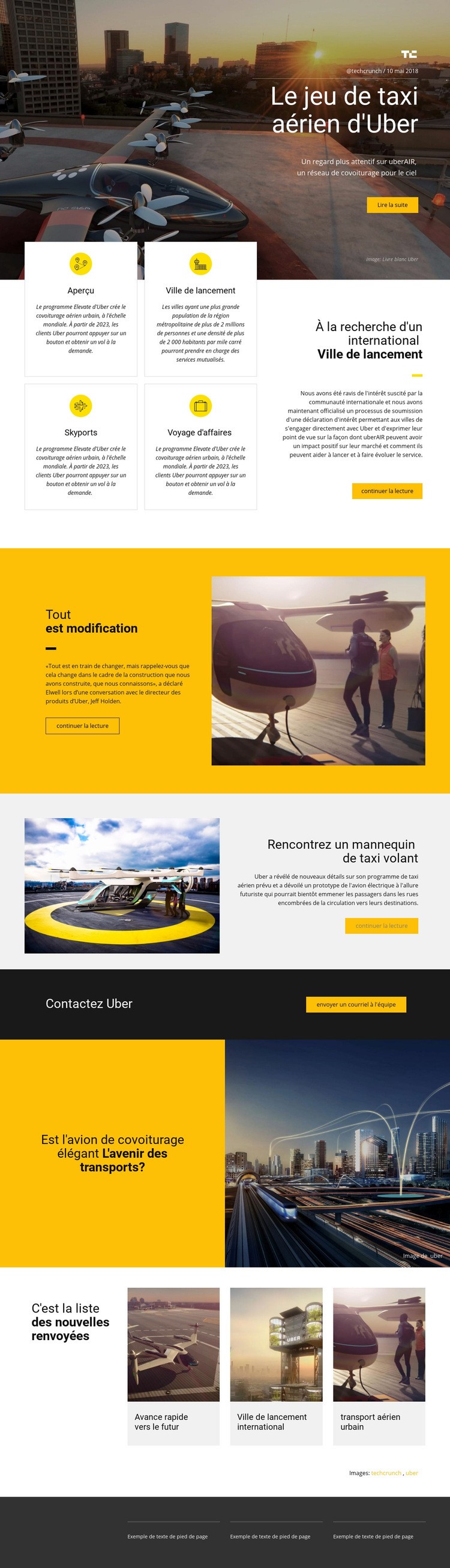
Le design se distingue par sa façon de marier une ouverture digne d'un magazine à des informations pratiques sur le programme. Une section hero sombre avec ville et aéronef présente les ambitions de taxi aérien d'Uber sous forme d'article à la une, accompagné d'une source, d'une date, d'une description concise et d'un bouton de lecture. Au lieu de faire suivre cette introduction d'un bloc de texte uniforme, la page répartit le programme en quatre thèmes délimités par des bordures : Présentation, Ville de lancement, Skyports et Voyages d'affaires. Cet agencement offre aux lecteurs plusieurs points d'entrée évidents pour aborder le sujet.
La narration visuelle se poursuit à travers deux rapports image-texte distincts. Une section jaune vif encadre une perspective concise sur l'évolution des transports, tandis qu'une section scindée gris clair explique un prototype de taxi volant à côté d'une grande photographie d'aéronef. La question finale sur l'avenir des transports élargit de nouveau le sujet, et les trois vignettes d'actualités connexes inscrivent la page dans une continuité éditoriale plutôt que dans une simple annonce isolée.
Il s'agit d'une solution idéale pour les projets qui ont besoin d'exposer un concept de mobilité émergent à la fois par un récit immersif et par des repères structurés. L'action directe « Envoyer un e-mail à l'équipe » offre un point de contact concret pour les villes ou les parties prenantes intéressées, tandis que le pied de page sombre assure une conclusion tout en retenue. Cet agencement se révèle bien plus ciblé qu'une page de destination classique sur le transport : il privilégie le contexte éditorial, les repères visuels, les catégories programmatiques et la lecture approfondie avant la prise de contact.
Personnalisez avec Nicepage
Lorsque vous utilisez Générateur de modèles, vous pourrez ajuster les couleurs, les polices, l'en-tête et le texte, la mise en page, les colonnes et autres éléments de conception, ainsi que le contenu et les images.
Commencer avec un modèle prêt à l'emploi
Choisir un design pour une nouvelle page
Utilisez un modèle prêt à l'emploi comme point de départ au lieu de créer chaque page à partir d'une page blanche. Lorsque vous ajoutez une nouvelle page dans Nicepage, parcourez les designs disponibles, comparez les différentes mises en page et choisissez une option qui correspond déjà à l'objectif général et à l'orientation visuelle de votre projet.
Explorer différents designs de page
Explorez les Designs de page à l'aide de la recherche, des catégories thématiques, des ensembles de designs et des aperçus plein écran. La collection comprend des mises en page pour différents sujets et usages, ce qui facilite la comparaison des alternatives avant de sélectionner un design à personnaliser.
Personnaliser le modèle sélectionné
Après avoir choisi un design, créez la page et continuez à la modifier visuellement dans Nicepage. Remplacez le contenu de démonstration, ajustez les images, la typographie, les couleurs, les sections et autres éléments, et adaptez la mise en page prête à l'emploi à votre propre contenu au lieu de reconstruire le design depuis le début.
Explorer d'autres pistes de design
Si la première option ne correspond pas suffisamment à votre projet, retournez à la collection de modèles et comparez-en d'autres avant de choisir une mise en page. La bibliothèque de modèles s'avère ainsi utile non seulement pour créer des pages plus rapidement, mais aussi pour explorer différentes approches visuelles et trouver un point de départ adapté à un nouveau projet.
Ce processus vous donne accès à une vaste collection de designs prêts à l'emploi que vous pouvez sélectionner, comparer et personnaliser en fonction des besoins de chaque nouvelle page ou projet.