Voitures de taxi les plus rapides Modèle


Modifier le modèle hors ligne
2. Créez une page et recherchez l'identifiant 19018
Modifier le modèle en ligne
Créez des sites Web géniaux


Nicepage Builder gratuit
Mots clés
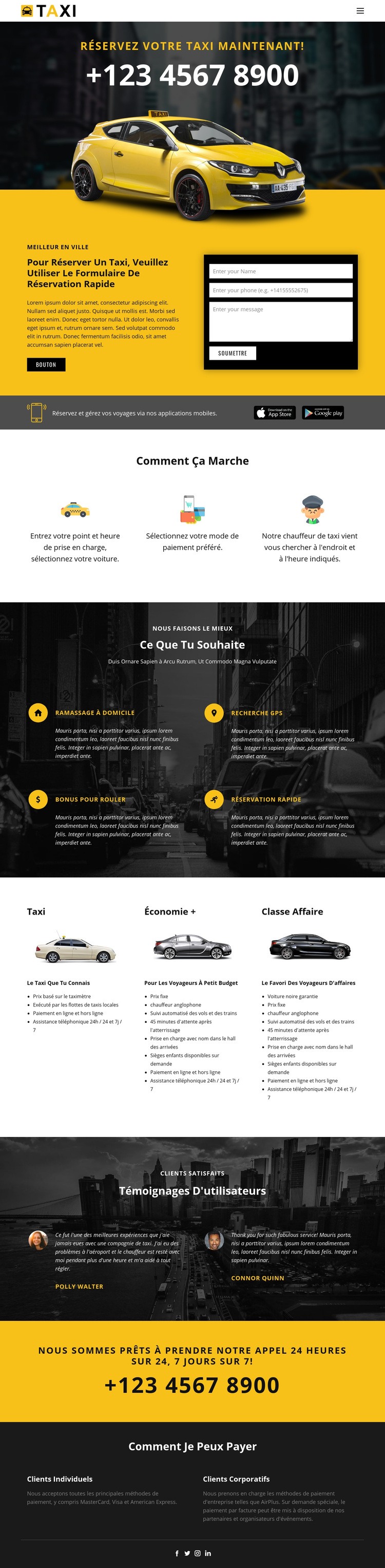
Choix de taxis, réservation sur appli et forte orientation visuelle vers le contact téléphonique
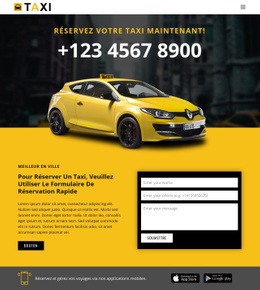
La section d'ouverture combine un visuel de taxi urbain avec un message de réservation direct et un numéro de téléphone, plaçant d'emblée le transport au premier plan pour les visiteurs. Cette priorité se poursuit à travers les bandeaux sombres dédiés à la promotion de l'application, qui intègrent la réservation sur mobile et la gestion des trajets au cœur du service plutôt que comme une simple option technique isolée. Le formulaire de réservation apporte ensuite une zone d'interaction concrète, tout en maintenant l'accent visuel sur une présentation de service compacte et très contrastée.
L'étendue des contenus constitue un autre atout majeur de ce design. L'explication de la réservation en trois étapes clarifie l'enchaînement entre les détails de prise en charge, le choix du paiement et l'arrivée du chauffeur. Quatre points forts enrichissent l'offre grâce à la prise en charge à domicile, la localisation par GPS, les avantages fidélité et la rapidité de commande. Les trois cartes comparatives structurent efficacement le choix : Taxi, Economy+ et Business Class se présentent comme des catégories bien distinctes plutôt que de limiter le visiteur à une option de réservation générique.
Les sections inférieures complètent l'ensemble avec deux témoignages, un rappel téléphonique récurrent sur fond jaune et des informations de paiement pour clients particuliers et entreprises. MasterCard, Visa, American Express et AirPlus sont explicitement mentionnées comme moyens de paiement, conférant au footer un rôle informatif précis. Ce design s'adapte ainsi parfaitement aux projets recherchant une page de service où une identité de transport affirmée, des options de courses claires, la réservation sur mobile et la prise de contact directe priment sur des contenus rédactionnels denses.
Personnalisez avec Nicepage
Lorsque vous utilisez Générateur de modèles, vous pourrez ajuster les couleurs, les polices, l'en-tête et le texte, la mise en page, les colonnes et autres éléments de conception, ainsi que le contenu et les images.
Commencer avec un modèle prêt à l'emploi
Choisir un design pour une nouvelle page
Utilisez un modèle prêt à l'emploi comme point de départ au lieu de créer chaque page à partir d'une page blanche. Lorsque vous ajoutez une nouvelle page dans Nicepage, parcourez les designs disponibles, comparez les différentes mises en page et choisissez une option qui correspond déjà à l'objectif général et à l'orientation visuelle de votre projet.
Explorer différents designs de page
Explorez les Designs de page à l'aide de la recherche, des catégories thématiques, des ensembles de designs et des aperçus plein écran. La collection comprend des mises en page pour différents sujets et usages, ce qui facilite la comparaison des alternatives avant de sélectionner un design à personnaliser.
Personnaliser le modèle sélectionné
Après avoir choisi un design, créez la page et continuez à la modifier visuellement dans Nicepage. Remplacez le contenu de démonstration, ajustez les images, la typographie, les couleurs, les sections et autres éléments, et adaptez la mise en page prête à l'emploi à votre propre contenu au lieu de reconstruire le design depuis le début.
Explorer d'autres pistes de design
Si la première option ne correspond pas suffisamment à votre projet, retournez à la collection de modèles et comparez-en d'autres avant de choisir une mise en page. La bibliothèque de modèles s'avère ainsi utile non seulement pour créer des pages plus rapidement, mais aussi pour explorer différentes approches visuelles et trouver un point de départ adapté à un nouveau projet.
Ce processus vous donne accès à une vaste collection de designs prêts à l'emploi que vous pouvez sélectionner, comparer et personnaliser en fonction des besoins de chaque nouvelle page ou projet.