Anniversaire de l'agence numérique Modèle


Modifier le modèle hors ligne
2. Créez une page et recherchez l'identifiant 6633719
Modifier le modèle en ligne
Créez des sites Web géniaux


Nicepage Builder gratuit
Mots clés
Une mise en page festive qui valorise pleinement l'expertise de l'agence
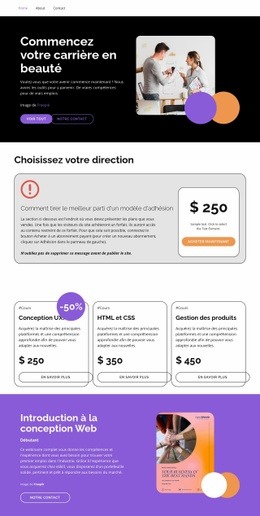
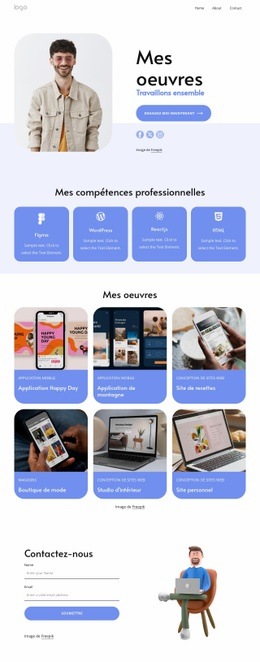
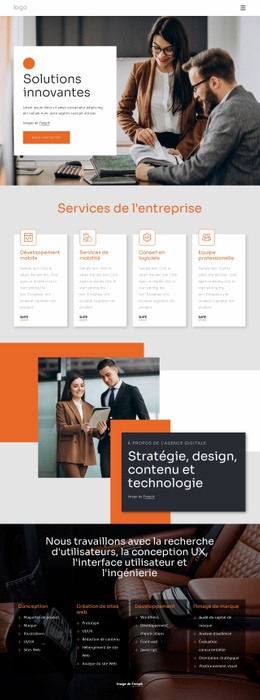
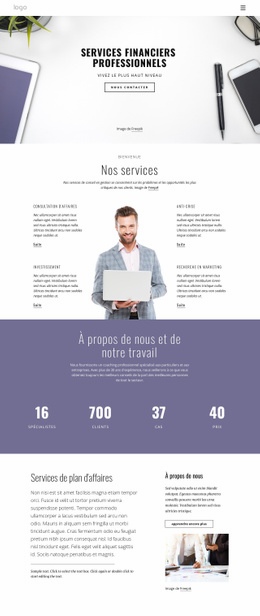
L'ouverture sur la fête d'anniversaire offre à cette conception un angle original : elle place l'anniversaire de l'agence au premier plan plutôt que de débuter par une grille de services classique. Le grand titre à empattements, les photographies superposées, les graphismes étoilés et le fond anthracite foncé composent une ambiance de célébration digne d'un magazine, tandis que le bouton « En savoir plus » invite à découvrir la suite. Cet accent visuel fait de ce modèle une solution idéale pour les projets où un événement majeur doit guider la page.
Le modèle intègre également tous les contenus concrets nécessaires pour relier la fête à l'activité de l'agence. L'espace « 10 ans » retrace six jalons marquants, et la section « Ce que nous faisons de mieux » met en avant le webdesign et l'UX, le développement sur mesure, le marketing digital ainsi que la stratégie de marque. Ces rubriques évitent que la page ne se réduise à un simple support événementiel décoratif. Elles expliquent les compétences de l'entreprise tout en préservant le ton visuel contrasté et dynamique instauré dès l'en-tête.
Le programme sur deux jours apporte une structure événementielle précise, présentant le Jour 1 et le Jour 2 dans des colonnes juxtaposées. La section consacrée à l'adresse berlinoise fournit ensuite une zone de contact immédiatement identifiable. Ensemble, le message d'anniversaire, la frise des réussites, l'éventail de services, le planning et les coordonnées permettent à ce design de se démarquer d'un site d'entreprise générique. Il est particulièrement adapté aux projets nécessitant d'allier mise en scène festive, positionnement synthétique de l'agence et informations d'événement sans lourdeur ni formalisme convenu.
Personnalisez avec Nicepage
Lorsque vous utilisez Générateur de modèles, vous pourrez ajuster les couleurs, les polices, l'en-tête et le texte, la mise en page, les colonnes et autres éléments de conception, ainsi que le contenu et les images.
Commencer avec un modèle prêt à l'emploi
Choisir un design pour une nouvelle page
Utilisez un modèle prêt à l'emploi comme point de départ au lieu de créer chaque page à partir d'une page blanche. Lorsque vous ajoutez une nouvelle page dans Nicepage, parcourez les designs disponibles, comparez les différentes mises en page et choisissez une option qui correspond déjà à l'objectif général et à l'orientation visuelle de votre projet.
Explorer différents designs de page
Explorez les Designs de page à l'aide de la recherche, des catégories thématiques, des ensembles de designs et des aperçus plein écran. La collection comprend des mises en page pour différents sujets et usages, ce qui facilite la comparaison des alternatives avant de sélectionner un design à personnaliser.
Personnaliser le modèle sélectionné
Après avoir choisi un design, créez la page et continuez à la modifier visuellement dans Nicepage. Remplacez le contenu de démonstration, ajustez les images, la typographie, les couleurs, les sections et autres éléments, et adaptez la mise en page prête à l'emploi à votre propre contenu au lieu de reconstruire le design depuis le début.
Explorer d'autres pistes de design
Si la première option ne correspond pas suffisamment à votre projet, retournez à la collection de modèles et comparez-en d'autres avant de choisir une mise en page. La bibliothèque de modèles s'avère ainsi utile non seulement pour créer des pages plus rapidement, mais aussi pour explorer différentes approches visuelles et trouver un point de départ adapté à un nouveau projet.
Ce processus vous donne accès à une vaste collection de designs prêts à l'emploi que vous pouvez sélectionner, comparer et personnaliser en fonction des besoins de chaque nouvelle page ou projet.