Annonces d'événements et d'entreprises Modèle


Modifier le modèle hors ligne
2. Créez une page et recherchez l'identifiant 6626244
Modifier le modèle en ligne
Créez des sites Web géniaux


Nicepage Builder gratuit
Mots clés
Une solution de lancement de produit alliant faits d'événement et preuves visuelles
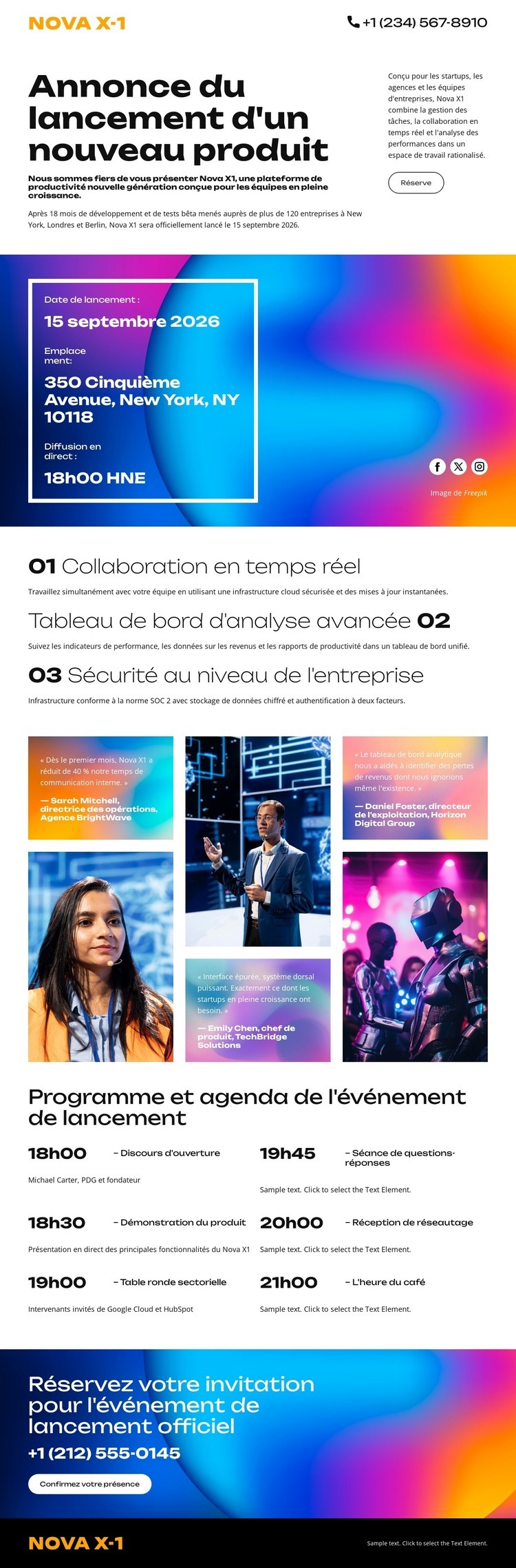
La principale force de cette mise en page réside dans sa manière d'associer l'annonce d'un produit au récit d'un événement précis. L'ouverture présente directement Nova X-1, tandis que la carte d'informations blanche sur fond de dégradé éclatant met parfaitement en valeur les détails du lancement et la diffusion en direct. Cette approche rend le design bien plus percutant qu'une page d'accueil d'entreprise classique ou une page produit divisée en multiples catégories hétéroclites.
Les sections centrales apportent substance et atmosphère. Les trois descriptifs synthétisent les atouts du produit : collaboration en temps réel, tableau de bord analytique avancé et sécurité de niveau entreprise. Le collage de cinq images enrichit ce récit grâce à des photographies axées sur la technologie et l'événement, en exploitant des tuiles asymétriques et des légendes plutôt que de simples paragraphes descriptifs. Le programme suivant, articulé en huit points, apporte une dimension pratique en détaillant l'événement avec une conférence plénière, une démonstration, une table ronde et un cocktail de réseautage.
L'invitation finale justifie pleinement la structure de la page : elle délivre les informations nécessaires pour inciter à l'inscription. Les projets nécessitant une annonce de lancement, une présentation de produit façon conférence ou une page dédiée à un événement technologique trouveront ici le parfait équilibre entre parti pris visuel audacieux et contenu événementiel structuré. Sa valeur distinctive repose non seulement sur sa palette en dégradé, mais surtout sur la cohérence entre fonctionnalités du produit, planning, richesse visuelle et appel à confirmation.
Personnalisez avec Nicepage
Lorsque vous utilisez Générateur de modèles, vous pourrez ajuster les couleurs, les polices, l'en-tête et le texte, la mise en page, les colonnes et autres éléments de conception, ainsi que le contenu et les images.
Commencer avec un modèle prêt à l'emploi
Choisir un design pour une nouvelle page
Utilisez un modèle prêt à l'emploi comme point de départ au lieu de créer chaque page à partir d'une page blanche. Lorsque vous ajoutez une nouvelle page dans Nicepage, parcourez les designs disponibles, comparez les différentes mises en page et choisissez une option qui correspond déjà à l'objectif général et à l'orientation visuelle de votre projet.
Explorer différents designs de page
Explorez les Designs de page à l'aide de la recherche, des catégories thématiques, des ensembles de designs et des aperçus plein écran. La collection comprend des mises en page pour différents sujets et usages, ce qui facilite la comparaison des alternatives avant de sélectionner un design à personnaliser.
Personnaliser le modèle sélectionné
Après avoir choisi un design, créez la page et continuez à la modifier visuellement dans Nicepage. Remplacez le contenu de démonstration, ajustez les images, la typographie, les couleurs, les sections et autres éléments, et adaptez la mise en page prête à l'emploi à votre propre contenu au lieu de reconstruire le design depuis le début.
Explorer d'autres pistes de design
Si la première option ne correspond pas suffisamment à votre projet, retournez à la collection de modèles et comparez-en d'autres avant de choisir une mise en page. La bibliothèque de modèles s'avère ainsi utile non seulement pour créer des pages plus rapidement, mais aussi pour explorer différentes approches visuelles et trouver un point de départ adapté à un nouveau projet.
Ce processus vous donne accès à une vaste collection de designs prêts à l'emploi que vous pouvez sélectionner, comparer et personnaliser en fonction des besoins de chaque nouvelle page ou projet.