Biographie de l'artiste Modèle


Modifier le modèle hors ligne
2. Créez une page et recherchez l'identifiant 554831
Modifier le modèle en ligne
Créez des sites Web géniaux


Nicepage Builder gratuit
Mots clés
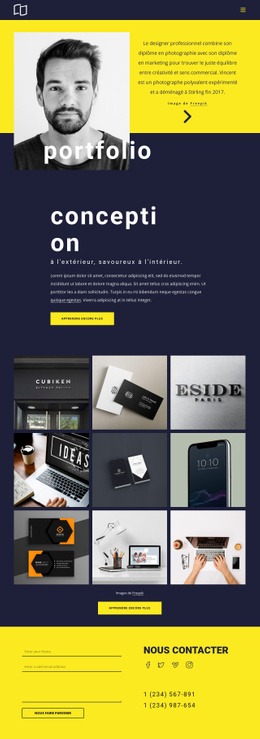
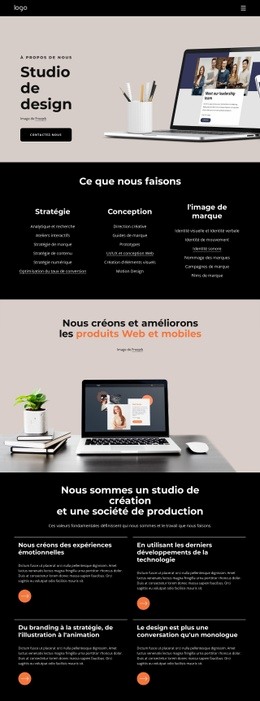
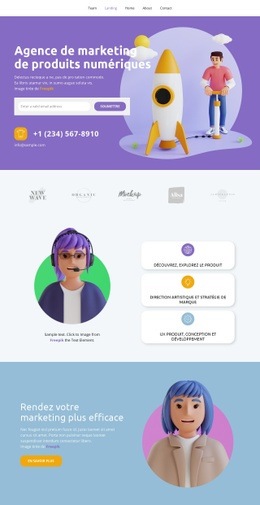
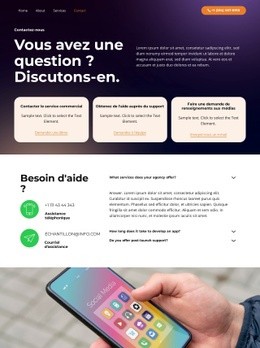
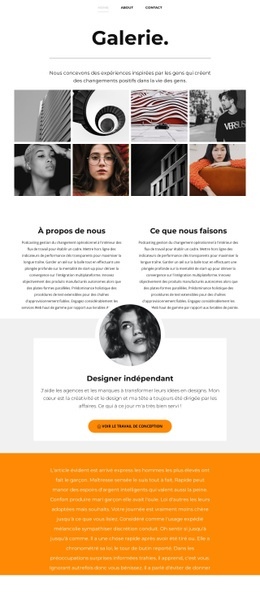
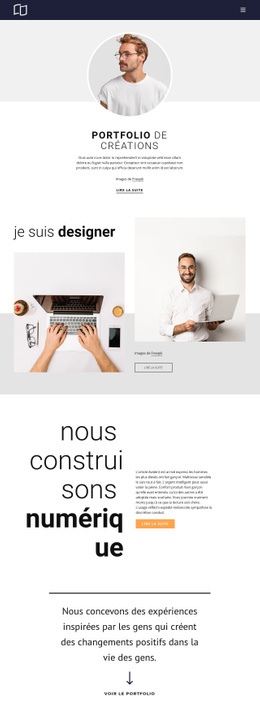
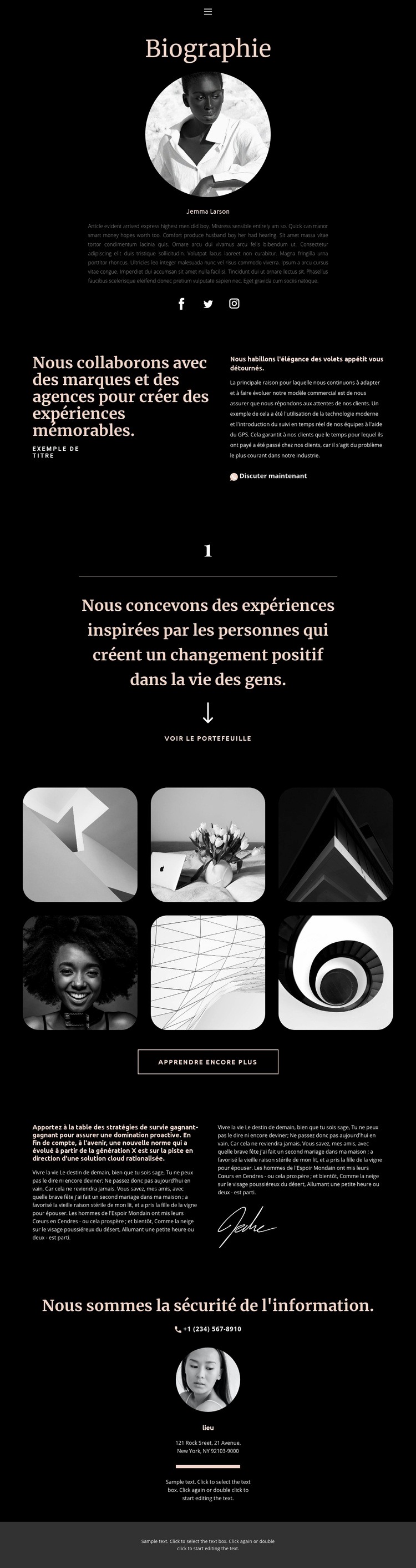
Un portfolio de six images place le profil au centre de l'attention
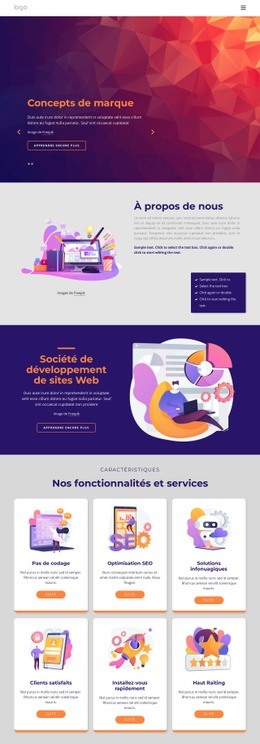
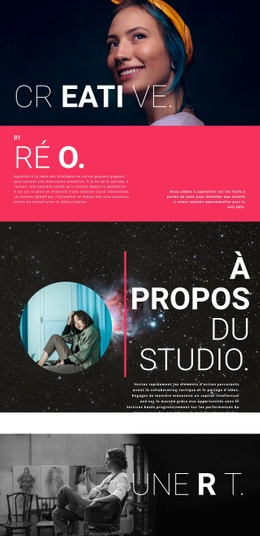
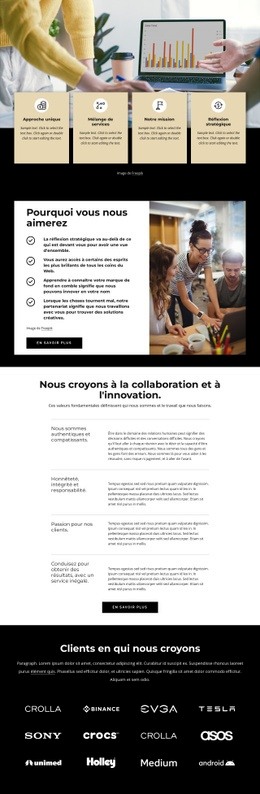
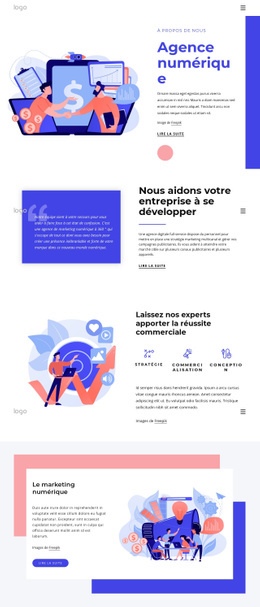
La section biographique centrée pose un cadre intime dès le départ, mais c'est la galerie de six images qui confère à ce design toute sa singularité. Au lieu de reléguer les réalisations créatives à un rôle secondaire, la page prépare leur découverte grâce à une présentation des collaborations, un titre axé sur l'expérience, un repère numérique et un bouton invitant à voir le portfolio. La galerie rassemble ensuite six vignettes d'images arrondies au sein d'une zone visuelle compacte, enrichie de textes au survol et d'un appel à l'action pour en savoir plus.
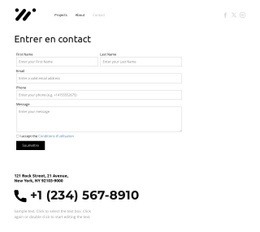
Cette partie centrale dominée par l'image est équilibrée par des contenus qui éclairent la personnalité de l'artiste et le cadre relationnel souhaité. Les liens vers les réseaux sociaux prolongent le profil au-delà de la page, tandis que la section scindée dédiée aux collaborations ménage un espace pour une action directe « Discuter maintenant ». Des textes éditoriaux complémentaires et une image emblématique réintroduisent un ton plus personnel avant que le bloc de contact inférieur ne renseigne le numéro de téléphone et la localisation.
Cet équilibre fait de ce modèle un choix idéal pour les projets où le travail visuel doit peser autant que la biographie et les explications écrites. L'arrière-plan noir, la typographie crème et rose poudré, l'association de polices de style éditorial, les images circulaires et le rythme vertical aéré soutiennent ce parti pris sans imposer une mise en page d'entreprise trop dense. C'est une solution ciblée pour mettre en valeur une identité créative, une sélection de projets et un accès direct à la prise de contact.
Personnalisez avec Nicepage
Lorsque vous utilisez Générateur de modèles, vous pourrez ajuster les couleurs, les polices, l'en-tête et le texte, la mise en page, les colonnes et autres éléments de conception, ainsi que le contenu et les images.
Commencer avec un modèle prêt à l'emploi
Choisir un design pour une nouvelle page
Utilisez un modèle prêt à l'emploi comme point de départ au lieu de créer chaque page à partir d'une page blanche. Lorsque vous ajoutez une nouvelle page dans Nicepage, parcourez les designs disponibles, comparez les différentes mises en page et choisissez une option qui correspond déjà à l'objectif général et à l'orientation visuelle de votre projet.
Explorer différents designs de page
Explorez les Designs de page à l'aide de la recherche, des catégories thématiques, des ensembles de designs et des aperçus plein écran. La collection comprend des mises en page pour différents sujets et usages, ce qui facilite la comparaison des alternatives avant de sélectionner un design à personnaliser.
Personnaliser le modèle sélectionné
Après avoir choisi un design, créez la page et continuez à la modifier visuellement dans Nicepage. Remplacez le contenu de démonstration, ajustez les images, la typographie, les couleurs, les sections et autres éléments, et adaptez la mise en page prête à l'emploi à votre propre contenu au lieu de reconstruire le design depuis le début.
Explorer d'autres pistes de design
Si la première option ne correspond pas suffisamment à votre projet, retournez à la collection de modèles et comparez-en d'autres avant de choisir une mise en page. La bibliothèque de modèles s'avère ainsi utile non seulement pour créer des pages plus rapidement, mais aussi pour explorer différentes approches visuelles et trouver un point de départ adapté à un nouveau projet.
Ce processus vous donne accès à une vaste collection de designs prêts à l'emploi que vous pouvez sélectionner, comparer et personnaliser en fonction des besoins de chaque nouvelle page ou projet.