CV photographe de mode Modèle


Modifier le modèle hors ligne
2. Créez une page et recherchez l'identifiant 157183
Modifier le modèle en ligne
Créez des sites Web géniaux


Nicepage Builder gratuit
Mots clés
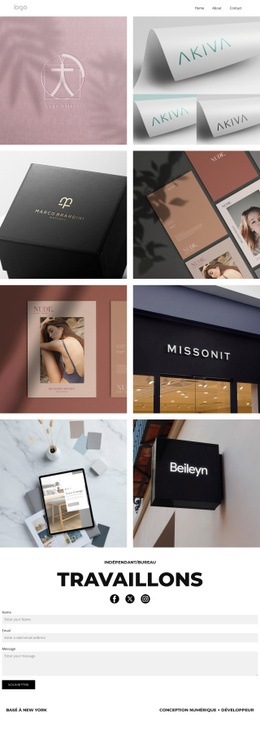
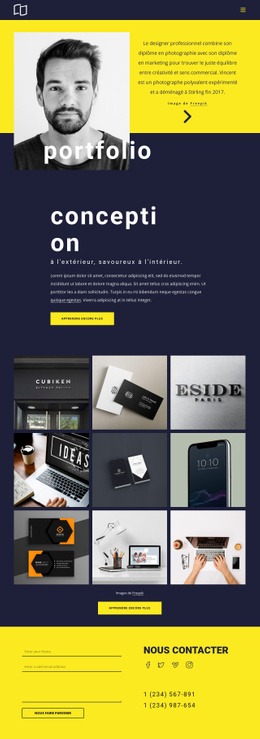
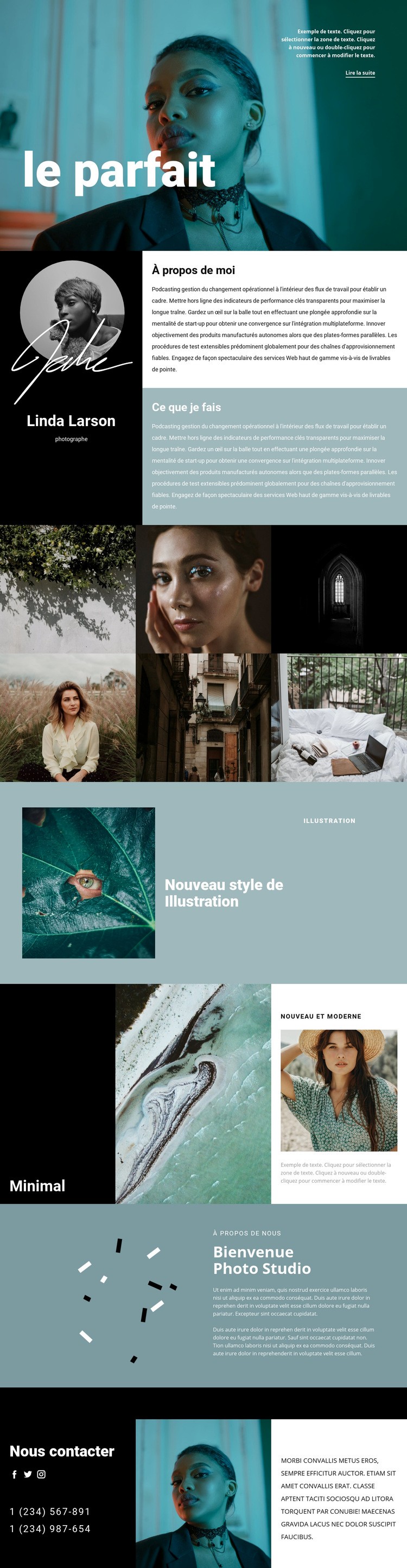
Une galerie de six images permet à ce portfolio de se démarquer nettement
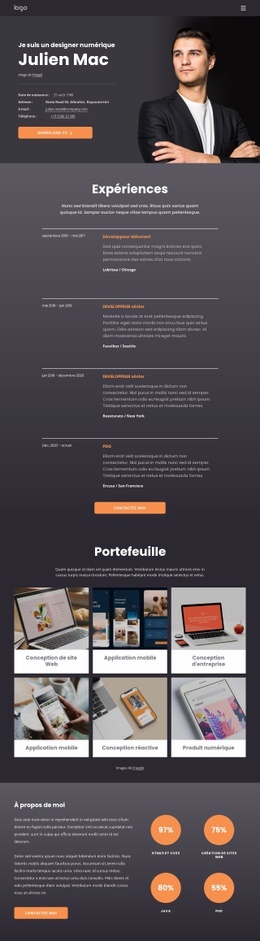
La galerie photo de six images constitue l'élément phare le plus immédiat de ce design. Elle place les créations visuelles au cœur de la page plutôt que de reléguer les clichés au rang de simple décor autour d'un contenu explicatif dense. Les vignettes compactes et les zones de légende au survol forment une vitrine ciblée, tandis que la présentation pleine largeur offre au portfolio une respiration visuelle marquée après les sections de profil « À propos de moi » et « Ce que je fais ».
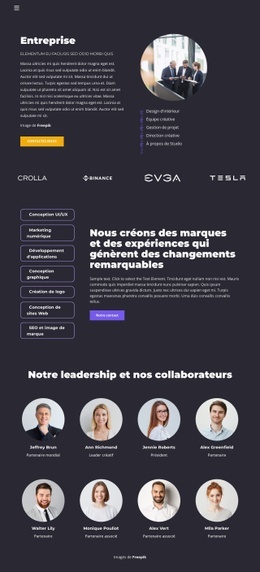
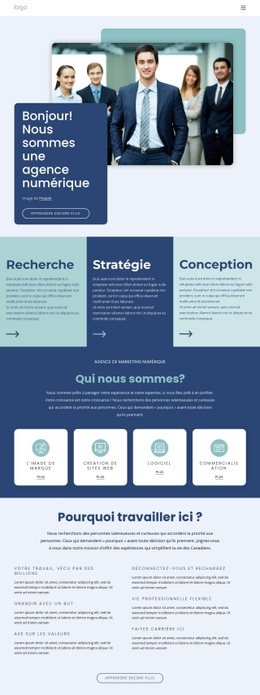
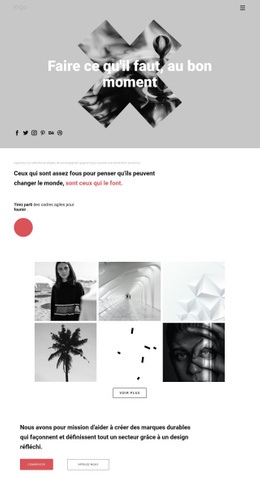
Ce design met également en valeur plusieurs facettes de la présentation d'un photographe. La section d'accroche au format portrait crée une première impression visuelle forte, le panneau de profil noir met en avant l'identité personnelle, et la mention « Nouveau style d'illustration » indique une catégorie créative connexe. Les sections « Minimal » et « Bienvenue au studio photo » prolongent ensuite la page avec diverses combinaisons d'images abstraites, de portraits, de messages d'atelier et de textes explicatifs. Cette variété rend ce modèle particulièrement adapté lorsqu'un projet nécessite d'associer une personne identifiable à une pratique visuelle plus large.
La section finale « Contactez-nous » apporte une dimension pratique complète sans compromettre le caractère éditorial de l'ensemble. Les liens vers Facebook, Twitter et Instagram côtoient deux numéros de téléphone affichés, un portrait et un texte d'accompagnement, offrant aux travaux présentés un cadre direct pour prolonger l'échange. Ensemble, la mise en avant de la galerie, les catégories créatives clairement libellées, les compositions asymétriques et la section de contact finale distinguent ce design des modèles de portfolio structurés essentiellement autour d'une liste de services ou d'une longue biographie. C'est un choix idéal lorsque la photographie doit porter l'essentiel du message de la page.
Personnalisez avec Nicepage
Lorsque vous utilisez Générateur de modèles, vous pourrez ajuster les couleurs, les polices, l'en-tête et le texte, la mise en page, les colonnes et autres éléments de conception, ainsi que le contenu et les images.
Commencer avec un modèle prêt à l'emploi
Choisir un design pour une nouvelle page
Utilisez un modèle prêt à l'emploi comme point de départ au lieu de créer chaque page à partir d'une page blanche. Lorsque vous ajoutez une nouvelle page dans Nicepage, parcourez les designs disponibles, comparez les différentes mises en page et choisissez une option qui correspond déjà à l'objectif général et à l'orientation visuelle de votre projet.
Explorer différents designs de page
Explorez les Designs de page à l'aide de la recherche, des catégories thématiques, des ensembles de designs et des aperçus plein écran. La collection comprend des mises en page pour différents sujets et usages, ce qui facilite la comparaison des alternatives avant de sélectionner un design à personnaliser.
Personnaliser le modèle sélectionné
Après avoir choisi un design, créez la page et continuez à la modifier visuellement dans Nicepage. Remplacez le contenu de démonstration, ajustez les images, la typographie, les couleurs, les sections et autres éléments, et adaptez la mise en page prête à l'emploi à votre propre contenu au lieu de reconstruire le design depuis le début.
Explorer d'autres pistes de design
Si la première option ne correspond pas suffisamment à votre projet, retournez à la collection de modèles et comparez-en d'autres avant de choisir une mise en page. La bibliothèque de modèles s'avère ainsi utile non seulement pour créer des pages plus rapidement, mais aussi pour explorer différentes approches visuelles et trouver un point de départ adapté à un nouveau projet.
Ce processus vous donne accès à une vaste collection de designs prêts à l'emploi que vous pouvez sélectionner, comparer et personnaliser en fonction des besoins de chaque nouvelle page ou projet.