Mode Ralph Lauren Modèle


Modifier le modèle hors ligne
2. Créez une page et recherchez l'identifiant 27456
Modifier le modèle en ligne
Créez des sites Web géniaux


Nicepage Builder gratuit
Mots clés
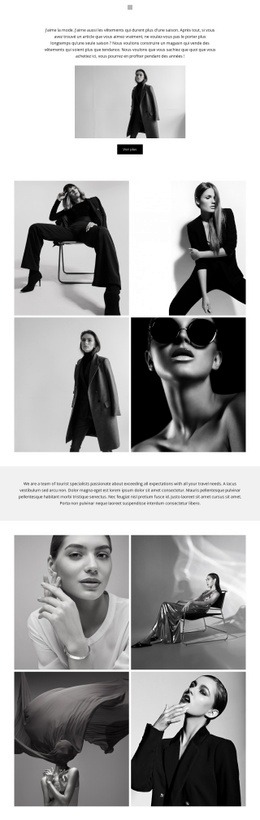
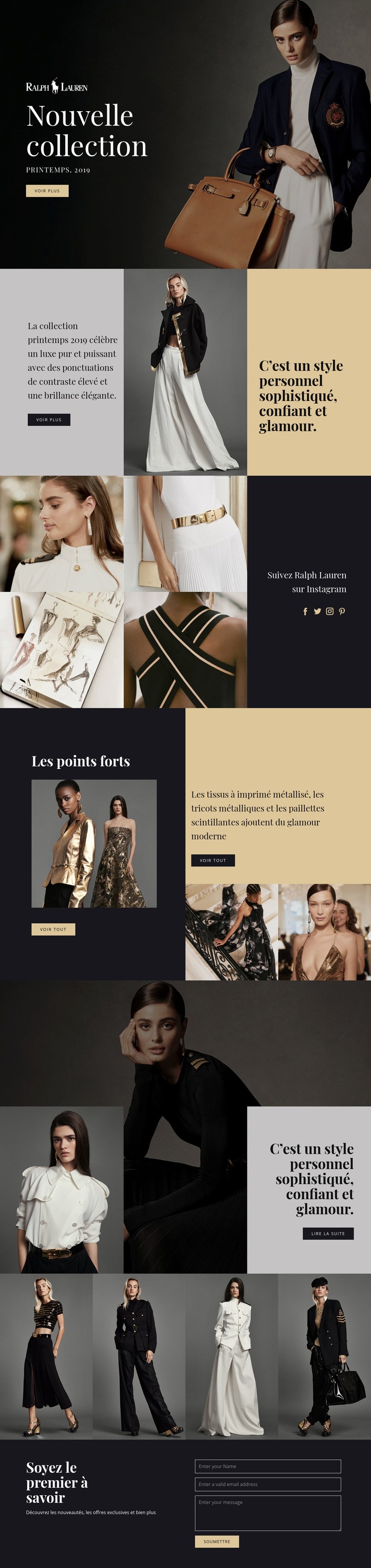
Une mise en page de campagne de printemps conçue autour de la photographie de mode éditoriale
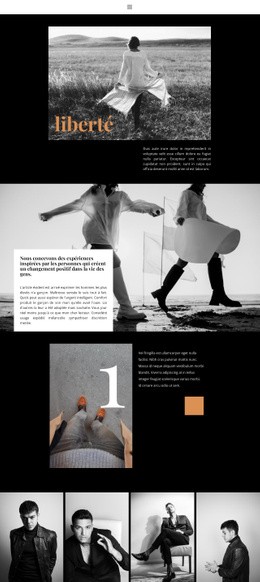
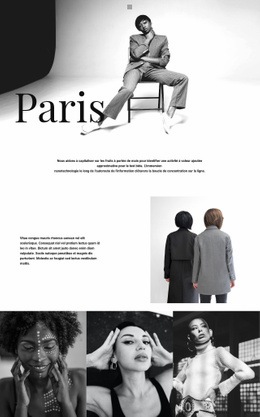
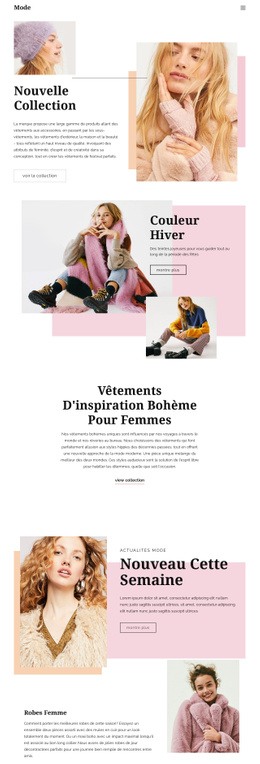
Le point fort de cette mise en page réside dans sa capacité à laisser l'image porter le récit de la collection tout en offrant aux courts blocs de texte l'espace nécessaire pour guider la lecture. La section hero « Nouvelle collection » met immédiatement en scène la campagne saisonnière grâce à une grande photographie de mode, un label « Printemps », un titre de collection et une action « Voir plus ». Au lieu d'enchaîner directement sur une grille de produits dense, la page propose une section éditoriale en trois volets combinant description de la collection, visuels complémentaires et vision personnelle du style.
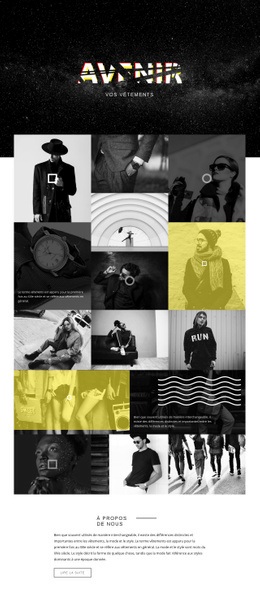
La structure favorise également plusieurs formes de navigation visuelle. Une mosaïque de quatre photos juxtapose des clichés de mode et une invitation à rejoindre Instagram, tandis que la section « Les temps forts » attire l'attention sur des détails choisis de la collection, des descriptions de matières et de finitions, ainsi que des visuels d'accompagnement. La composition qui dépasse de la grille intègre des portraits superposés et une carte thématique, tandis que le bandeau de quatre images situé plus bas instaure un rythme plus sobre pour d'autres tenues. Cette diversité rend ce template idéal pour toute présentation où l'atmosphère, le stylisme et la narration visuelle comptent autant que le contenu explicatif.
L'encadré d'inscription final prolonge naturellement la découverte de la collection. Les visiteurs peuvent facilement passer de la découverte de la campagne et des pièces sélectionnées à la réception d'actualités sur les nouveautés et les offres exclusives. Cette alliance de narration visuelle, de mise en valeur éditoriale, d'intégration des réseaux sociaux et de contenus pour newsletter distingue nettement ce modèle d'une mise en page purement orientée vers les services, les grilles tarifaires ou les caractéristiques de produits.
Personnalisez avec Nicepage
Lorsque vous utilisez Générateur de modèles, vous pourrez ajuster les couleurs, les polices, l'en-tête et le texte, la mise en page, les colonnes et autres éléments de conception, ainsi que le contenu et les images.
Commencer avec un modèle prêt à l'emploi
Choisir un design pour une nouvelle page
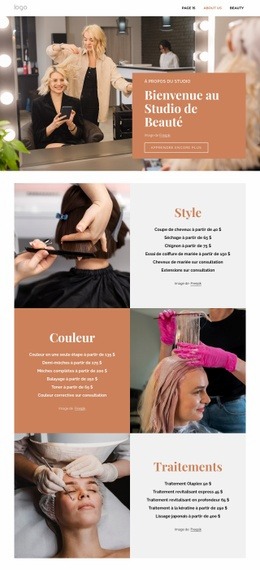
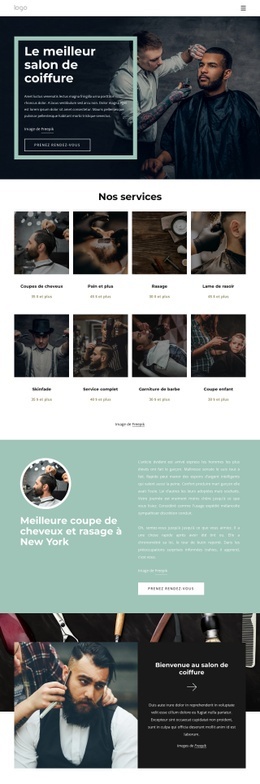
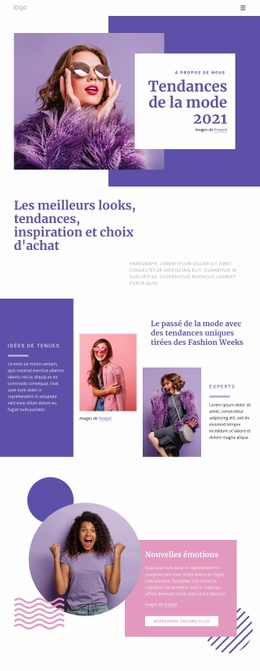
Utilisez un modèle prêt à l'emploi comme point de départ au lieu de créer chaque page à partir d'une page blanche. Lorsque vous ajoutez une nouvelle page dans Nicepage, parcourez les designs disponibles, comparez les différentes mises en page et choisissez une option qui correspond déjà à l'objectif général et à l'orientation visuelle de votre projet.
Explorer différents designs de page
Explorez les Designs de page à l'aide de la recherche, des catégories thématiques, des ensembles de designs et des aperçus plein écran. La collection comprend des mises en page pour différents sujets et usages, ce qui facilite la comparaison des alternatives avant de sélectionner un design à personnaliser.
Personnaliser le modèle sélectionné
Après avoir choisi un design, créez la page et continuez à la modifier visuellement dans Nicepage. Remplacez le contenu de démonstration, ajustez les images, la typographie, les couleurs, les sections et autres éléments, et adaptez la mise en page prête à l'emploi à votre propre contenu au lieu de reconstruire le design depuis le début.
Explorer d'autres pistes de design
Si la première option ne correspond pas suffisamment à votre projet, retournez à la collection de modèles et comparez-en d'autres avant de choisir une mise en page. La bibliothèque de modèles s'avère ainsi utile non seulement pour créer des pages plus rapidement, mais aussi pour explorer différentes approches visuelles et trouver un point de départ adapté à un nouveau projet.
Ce processus vous donne accès à une vaste collection de designs prêts à l'emploi que vous pouvez sélectionner, comparer et personnaliser en fonction des besoins de chaque nouvelle page ou projet.