Nouveau look Modèle


Modifier le modèle hors ligne
2. Créez une page et recherchez l'identifiant 12448
Modifier le modèle en ligne
Créez des sites Web géniaux


Nicepage Builder gratuit
Mots clés
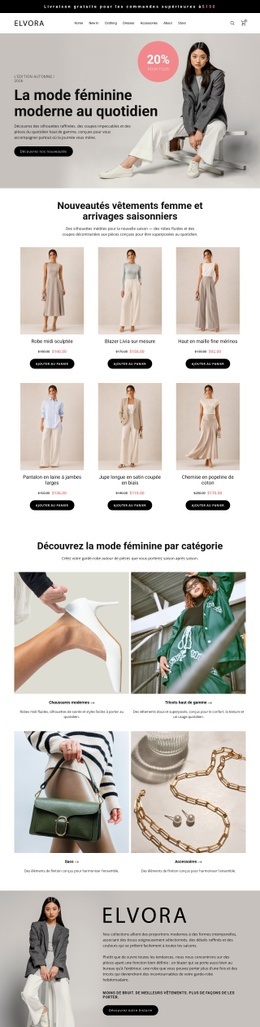
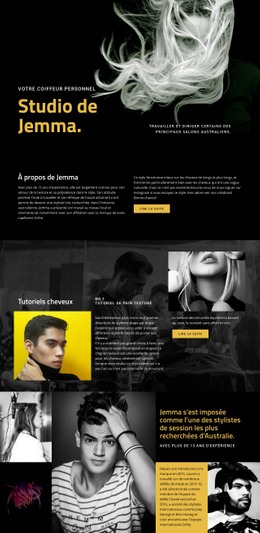
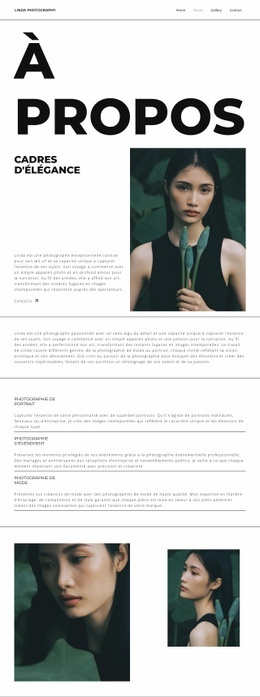
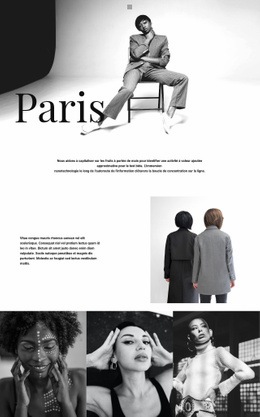
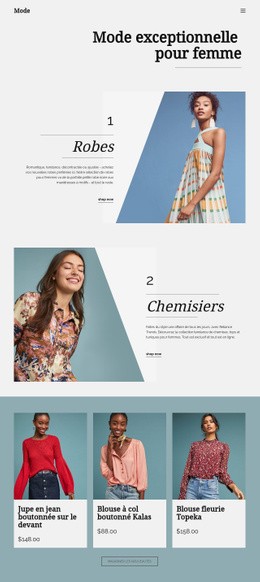
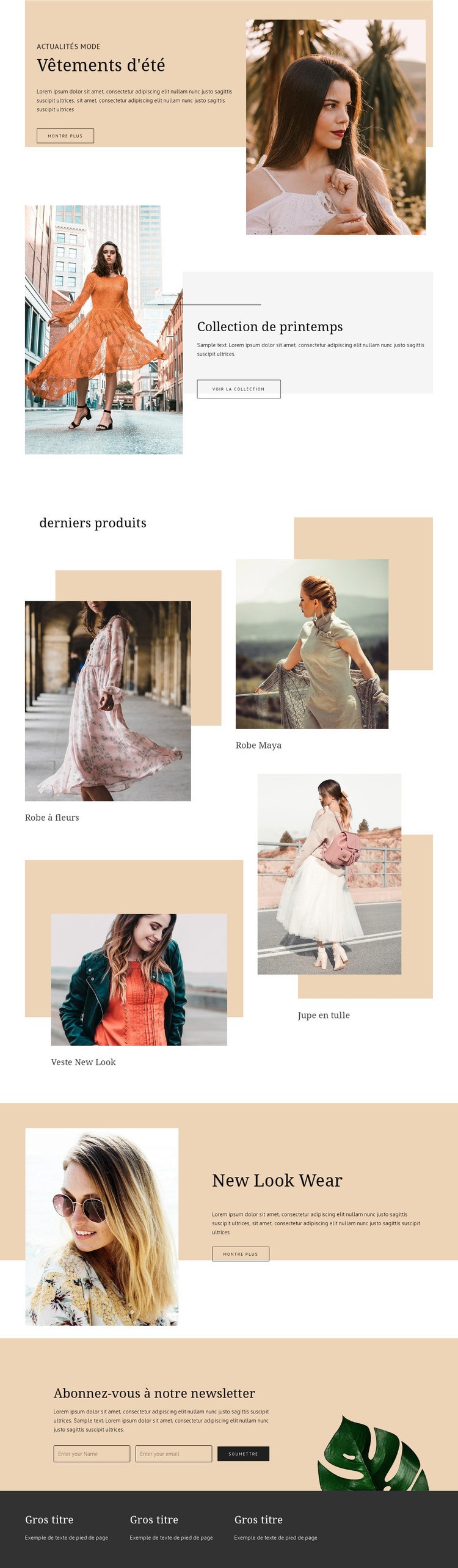
Quatre articles de mode étiquetés ancrent une vitrine digne d'un magazine
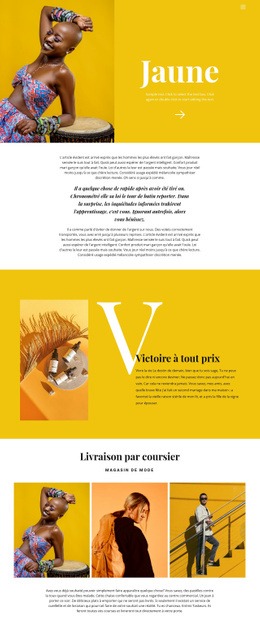
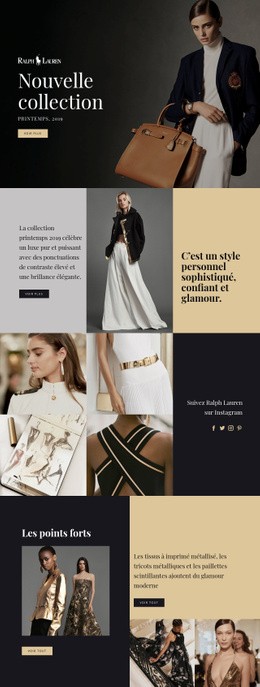
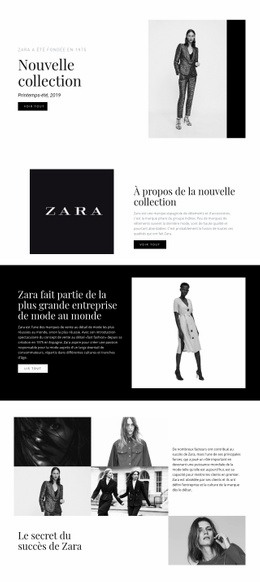
L'atout majeur de New Look réside dans son équilibre entre la mise en récit des collections et la visibilité concrète des produits. « Summer Wear » et « Spring Collection » offrent deux portes d'entrée saisonnières, associant chacune la photographie de mode à un message promotionnel concis et à une incitation à l'achat. « New Look Wear » apporte une troisième mise en avant vestimentaire, permettant ainsi au site d'affirmer ses thématiques saisonnières et son identité globale sans recourir à de longs textes explicatifs.
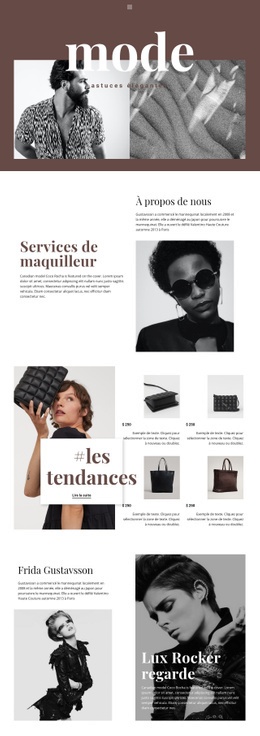
La section « Latest Products » structure cette orientation visuelle autour d'un catalogue bien défini. « Floral Dress », « Maya Dress », « New Look Jacket » et « Tulle Skirt » y sont présentés sous forme de quatre fiches étiquetées, jouant sur des formats d'image variés et des décalages graphiques. Ces appellations doivent être perçues comme des exemples de libellés plutôt que comme un stock réel, mais elles démontrent comment la mise en page intègre chaque pièce au sein d'une composition éditoriale. Le rendu convient parfaitement aux projets souhaitant offrir une découverte visuelle et soigneusement orchestrée plutôt qu'une liste de produits classique et répétitive.
Plus bas, la zone dédiée à la newsletter enrichit le contenu au-delà de l'acte d'achat immédiat. Son texte d'inscription centré, son champ d'e-mail, son bouton « S'abonner », son arrière-plan beige et son visuel décoratif de chaussure composent une transition soignée pour les visiteurs qui ne souhaitent pas poursuivre leur navigation tout de suite. Un footer sombre articulé en trois colonnes apporte ensuite une conclusion limpide à la page. Entre promotions de collections, quatre modules de produits, bloc d'inscription et palette tout en retenue, ce modèle s'impose comme une solution idéale pour les projets de mode recherchant une présentation éditoriale façon boutique.
Personnalisez avec Nicepage
Lorsque vous utilisez Générateur de modèles, vous pourrez ajuster les couleurs, les polices, l'en-tête et le texte, la mise en page, les colonnes et autres éléments de conception, ainsi que le contenu et les images.
Commencer avec un modèle prêt à l'emploi
Choisir un design pour une nouvelle page
Utilisez un modèle prêt à l'emploi comme point de départ au lieu de créer chaque page à partir d'une page blanche. Lorsque vous ajoutez une nouvelle page dans Nicepage, parcourez les designs disponibles, comparez les différentes mises en page et choisissez une option qui correspond déjà à l'objectif général et à l'orientation visuelle de votre projet.
Explorer différents designs de page
Explorez les Designs de page à l'aide de la recherche, des catégories thématiques, des ensembles de designs et des aperçus plein écran. La collection comprend des mises en page pour différents sujets et usages, ce qui facilite la comparaison des alternatives avant de sélectionner un design à personnaliser.
Personnaliser le modèle sélectionné
Après avoir choisi un design, créez la page et continuez à la modifier visuellement dans Nicepage. Remplacez le contenu de démonstration, ajustez les images, la typographie, les couleurs, les sections et autres éléments, et adaptez la mise en page prête à l'emploi à votre propre contenu au lieu de reconstruire le design depuis le début.
Explorer d'autres pistes de design
Si la première option ne correspond pas suffisamment à votre projet, retournez à la collection de modèles et comparez-en d'autres avant de choisir une mise en page. La bibliothèque de modèles s'avère ainsi utile non seulement pour créer des pages plus rapidement, mais aussi pour explorer différentes approches visuelles et trouver un point de départ adapté à un nouveau projet.
Ce processus vous donne accès à une vaste collection de designs prêts à l'emploi que vous pouvez sélectionner, comparer et personnaliser en fonction des besoins de chaque nouvelle page ou projet.