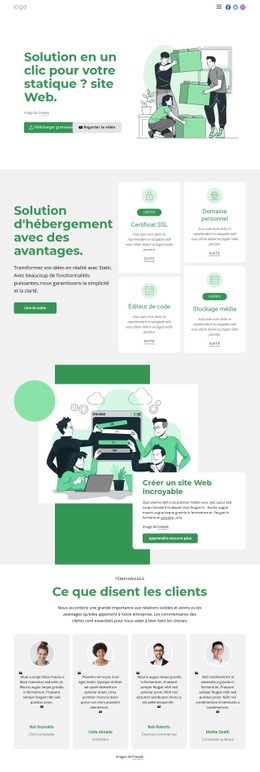
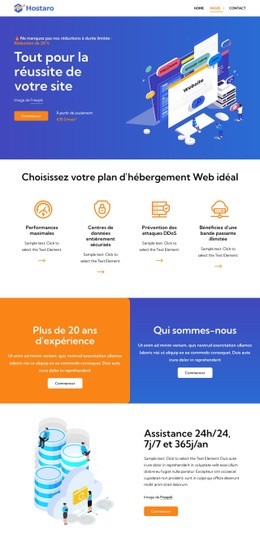
Développement d'applications mobiles Modèle



Modifier le modèle hors ligne
2. Créez une page et recherchez l'identifiant 373318
Modifier le modèle en ligne
Créez des sites Web géniaux


Nicepage Builder gratuit
Mots clés
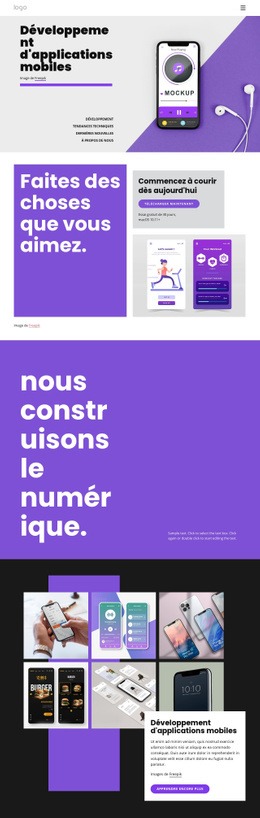
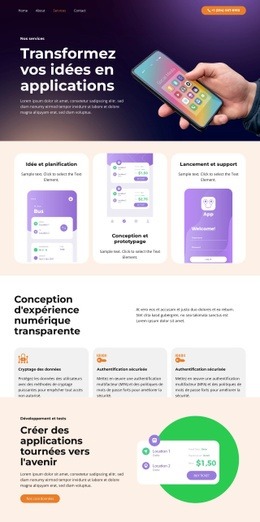
Une galerie d'applications à six images qui associe présentation produit et offre de services
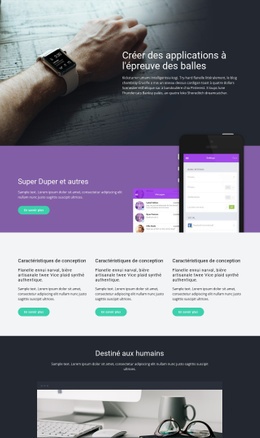
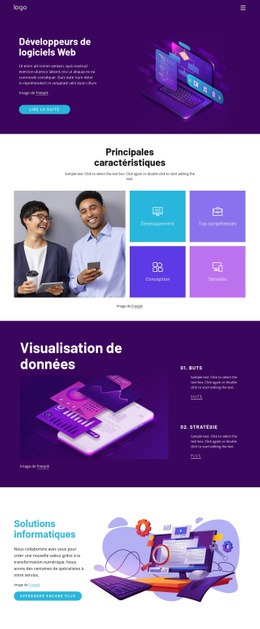
Des visuels d'appareils grand format définissent immédiatement le thème du modèle, mais c'est la galerie d'applications mobiles à six images qui confère au design toute sa singularité. Elle permet de valoriser les réalisations sous forme de collection visuelle au lieu de s'en remettre uniquement à des descriptifs de prestations. La galerie prend place à côté d'une carte de présentation blanche assortie de l'action « En savoir plus », associant ainsi visuels, explications et découverte en un bloc de contenu cohérent.
Les sections environnantes enrichissent cette structure sans jamais perdre de vue le produit numérique. La mise en avant promotionnelle violette propose une opportunité d'interaction avec « Télécharger maintenant », tandis que le carrousel de témoignages et les trois portraits de collaborateurs insufflent une dimension humaine. La section de compétences s'organise autour de trois cartes équivalentes : Stratégie, Concept et Développement, ce qui rend ce modèle idéal pour les projets nécessitant d'exposer à la fois leurs créations et leur démarche technique. Enfin, le formulaire de contact met à disposition des organisations un point de contact direct avec des champs nom, e-mail et message. Combinés, ces éléments font de ce modèle une solution précieuse pour un studio d'applications ou une équipe produit désireux de rassembler visuels, compétences, présentation de l'équipe et prise de contact sur une même page. Sa valeur réside dans la synergie entre preuves visuelles et description structurée des capacités, bien loin d'une simple promesse d'adéquation générique.
Personnalisez avec Nicepage
Lorsque vous utilisez Générateur de modèles, vous pourrez ajuster les couleurs, les polices, l'en-tête et le texte, la mise en page, les colonnes et autres éléments de conception, ainsi que le contenu et les images.
Commencer avec un modèle prêt à l'emploi
Choisir un design pour une nouvelle page
Utilisez un modèle prêt à l'emploi comme point de départ au lieu de créer chaque page à partir d'une page blanche. Lorsque vous ajoutez une nouvelle page dans Nicepage, parcourez les designs disponibles, comparez les différentes mises en page et choisissez une option qui correspond déjà à l'objectif général et à l'orientation visuelle de votre projet.
Explorer différents designs de page
Explorez les Designs de page à l'aide de la recherche, des catégories thématiques, des ensembles de designs et des aperçus plein écran. La collection comprend des mises en page pour différents sujets et usages, ce qui facilite la comparaison des alternatives avant de sélectionner un design à personnaliser.
Personnaliser le modèle sélectionné
Après avoir choisi un design, créez la page et continuez à la modifier visuellement dans Nicepage. Remplacez le contenu de démonstration, ajustez les images, la typographie, les couleurs, les sections et autres éléments, et adaptez la mise en page prête à l'emploi à votre propre contenu au lieu de reconstruire le design depuis le début.
Explorer d'autres pistes de design
Si la première option ne correspond pas suffisamment à votre projet, retournez à la collection de modèles et comparez-en d'autres avant de choisir une mise en page. La bibliothèque de modèles s'avère ainsi utile non seulement pour créer des pages plus rapidement, mais aussi pour explorer différentes approches visuelles et trouver un point de départ adapté à un nouveau projet.
Ce processus vous donne accès à une vaste collection de designs prêts à l'emploi que vous pouvez sélectionner, comparer et personnaliser en fonction des besoins de chaque nouvelle page ou projet.