Conception de marque, impression et web Modèle



Modifier le modèle hors ligne
2. Créez une page et recherchez l'identifiant 125317
Modifier le modèle en ligne
Créez des sites Web géniaux


Nicepage Builder gratuit
Mots clés
Une formule de studio contrastée avec services, équipe et réalisations chiffrées
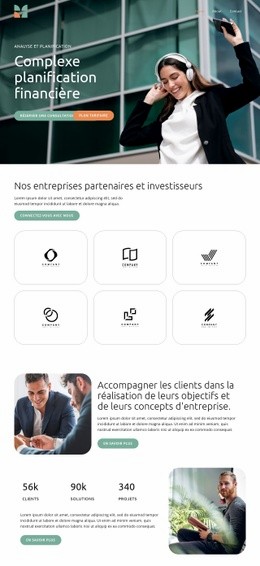
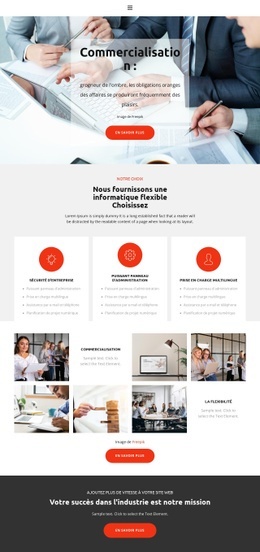
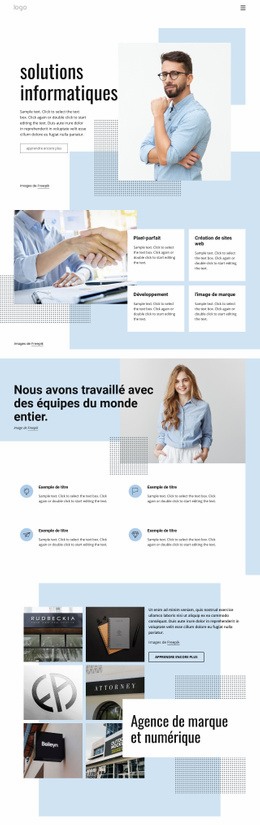
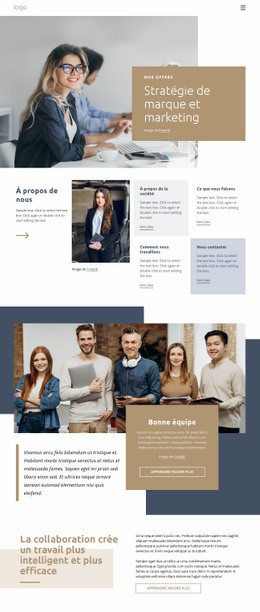
Cette page constitue un choix remarquable pour les projets qui souhaitent mettre en avant des services de design de manière visuelle et éditoriale plutôt que par de longs textes. Les photographies grand format portent l'essentiel de la première impression : l'image lifestyle d'ouverture présente le studio, un portrait valorise l'offre Développement & Webdesign, et une image pleine largeur d'un bureau avec ordinateur portable offre à la section Branding un cadre visuel fort. La palette de jaune, noir, blanc et gris clair renforce cette orientation axée sur l'image grâce à un contraste géométrique net.
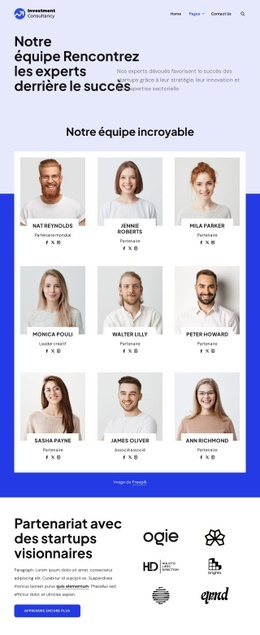
La richesse des contenus est une autre raison d'adopter cette mise en page. Quatre cartes de mise en valeur constituent une base de présentation générale, tandis que des sections dédiées au Développement & Webdesign et au Branding rendent les offres majeures immédiatement lisibles sans les enfermer dans une grille de services générique. Quatre fiches de profil apportent une dimension humaine grâce à des portraits, des rôles, des descriptions et des liens vers les réseaux sociaux. Le bandeau À propos du studio présente ensuite quatre indicateurs clés, et la section Contact fournit une carte interactive ainsi que des canaux de contact par bureau, téléphone et e-mail. Cette combinaison convient parfaitement à un studio, une agence ou une entreprise créative souhaitant exprimer son identité visuelle, expliquer plusieurs savoir-faire, valoriser son équipe et rendre ses coordonnées faciles d'accès. Elle est en revanche moins adaptée aux projets reposant sur des textes denses, de volumineux catalogues de produits ou des tableaux de tarifs.
Personnalisez avec Nicepage
Lorsque vous utilisez Générateur de modèles, vous pourrez ajuster les couleurs, les polices, l'en-tête et le texte, la mise en page, les colonnes et autres éléments de conception, ainsi que le contenu et les images.
Commencer avec un modèle prêt à l'emploi
Choisir un design pour une nouvelle page
Utilisez un modèle prêt à l'emploi comme point de départ au lieu de créer chaque page à partir d'une page blanche. Lorsque vous ajoutez une nouvelle page dans Nicepage, parcourez les designs disponibles, comparez les différentes mises en page et choisissez une option qui correspond déjà à l'objectif général et à l'orientation visuelle de votre projet.
Explorer différents designs de page
Explorez les Designs de page à l'aide de la recherche, des catégories thématiques, des ensembles de designs et des aperçus plein écran. La collection comprend des mises en page pour différents sujets et usages, ce qui facilite la comparaison des alternatives avant de sélectionner un design à personnaliser.
Personnaliser le modèle sélectionné
Après avoir choisi un design, créez la page et continuez à la modifier visuellement dans Nicepage. Remplacez le contenu de démonstration, ajustez les images, la typographie, les couleurs, les sections et autres éléments, et adaptez la mise en page prête à l'emploi à votre propre contenu au lieu de reconstruire le design depuis le début.
Explorer d'autres pistes de design
Si la première option ne correspond pas suffisamment à votre projet, retournez à la collection de modèles et comparez-en d'autres avant de choisir une mise en page. La bibliothèque de modèles s'avère ainsi utile non seulement pour créer des pages plus rapidement, mais aussi pour explorer différentes approches visuelles et trouver un point de départ adapté à un nouveau projet.
Ce processus vous donne accès à une vaste collection de designs prêts à l'emploi que vous pouvez sélectionner, comparer et personnaliser en fonction des besoins de chaque nouvelle page ou projet.