Technologie multimédia Modèle


Modifier le modèle hors ligne
2. Créez une page et recherchez l'identifiant 66149
Modifier le modèle en ligne
Créez des sites Web géniaux


Nicepage Builder gratuit
Mots clés
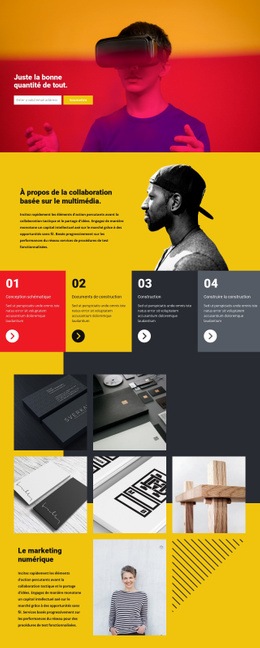
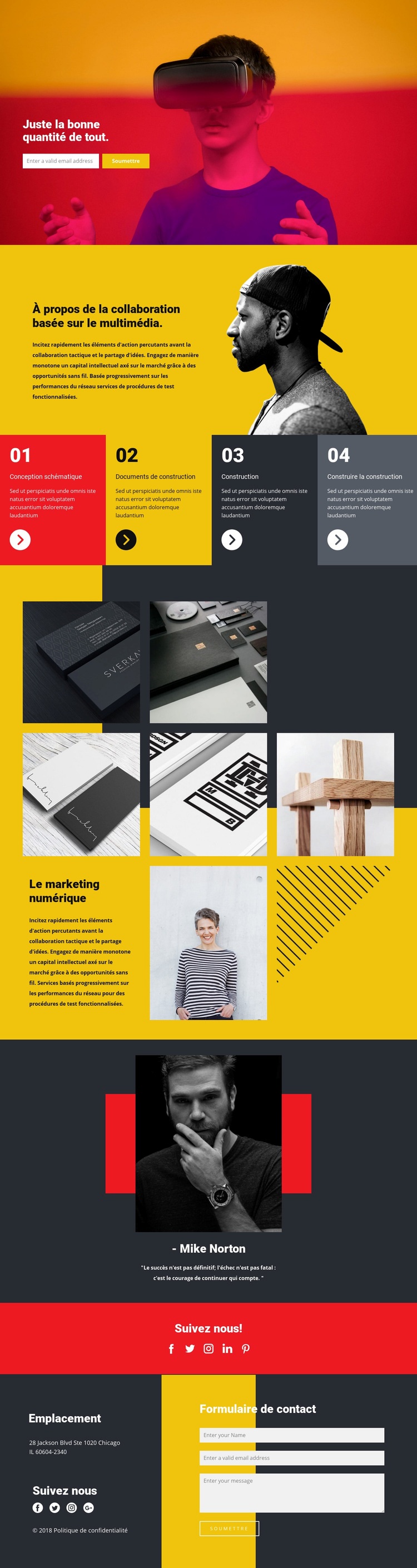
Quatre étapes de processus au service d'une imagerie éditoriale de projet
Le principal atout de ce design réside dans sa manière d'associer un processus architectural clairement identifié à une mise en scène visuelle forte. Quatre colonnes colorées d'égale dimension transforment Conception schématique, Documents d'exécution, Construction et Réalisation des travaux en une séquence de services immédiatement lisible. Cette structure confère à la page bien plus de personnalité qu'une mise en page articulée autour de simples cartes de contenu génériques, tandis que la palette vive de jaune, rouge, bleu et anthracite met la séquence en avant.
La galerie de sept images apporte une seconde ligne directrice déterminante. Les photographies de projets alternent avec un panneau textuel dédié au Marketing digital, permettant à la page d'équilibrer narration visuelle et messages synthétiques sur les prestations. La section « À propos » offre un premier point d'entrée explicatif grâce au texte et aux portraits, tandis que le témoignage centré apporte une preuve sociale concrète sans surcharger la galerie. Cet ensemble répond idéalement aux besoins d'une structure souhaitant valoriser tant sa méthode de travail qu'une signature esthétique affirmée.
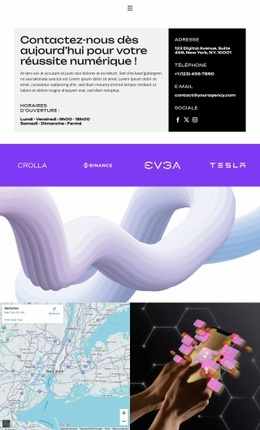
Le design répond également aux impératifs pratiques de communication. Un formulaire d'inscription par e-mail figure dans la section hero, tandis qu'un second formulaire de contact partage le pied de page final avec les coordonnées de localisation et les réseaux sociaux. Les liens sociaux constituent un canal supplémentaire d'ouverture vers l'extérieur, et le témoignage insuffle une respiration bienvenue sur cette page longue, entre vitrine visuelle et zones d'interaction. Tous ces éléments réunis font de ce modèle un choix pertinent pour les agences d'architecture, de construction ou de design qui souhaitent allier présentation de méthode, réalisations et prises de contact au sein d'une mise en page harmonieuse.
Personnalisez avec Nicepage
Lorsque vous utilisez Générateur de modèles, vous pourrez ajuster les couleurs, les polices, l'en-tête et le texte, la mise en page, les colonnes et autres éléments de conception, ainsi que le contenu et les images.
Commencer avec un modèle prêt à l'emploi
Choisir un design pour une nouvelle page
Utilisez un modèle prêt à l'emploi comme point de départ au lieu de créer chaque page à partir d'une page blanche. Lorsque vous ajoutez une nouvelle page dans Nicepage, parcourez les designs disponibles, comparez les différentes mises en page et choisissez une option qui correspond déjà à l'objectif général et à l'orientation visuelle de votre projet.
Explorer différents designs de page
Explorez les Designs de page à l'aide de la recherche, des catégories thématiques, des ensembles de designs et des aperçus plein écran. La collection comprend des mises en page pour différents sujets et usages, ce qui facilite la comparaison des alternatives avant de sélectionner un design à personnaliser.
Personnaliser le modèle sélectionné
Après avoir choisi un design, créez la page et continuez à la modifier visuellement dans Nicepage. Remplacez le contenu de démonstration, ajustez les images, la typographie, les couleurs, les sections et autres éléments, et adaptez la mise en page prête à l'emploi à votre propre contenu au lieu de reconstruire le design depuis le début.
Explorer d'autres pistes de design
Si la première option ne correspond pas suffisamment à votre projet, retournez à la collection de modèles et comparez-en d'autres avant de choisir une mise en page. La bibliothèque de modèles s'avère ainsi utile non seulement pour créer des pages plus rapidement, mais aussi pour explorer différentes approches visuelles et trouver un point de départ adapté à un nouveau projet.
Ce processus vous donne accès à une vaste collection de designs prêts à l'emploi que vous pouvez sélectionner, comparer et personnaliser en fonction des besoins de chaque nouvelle page ou projet.