Flex 2 Modèle


Modifier le modèle hors ligne
2. Créez une page et recherchez l'identifiant 18333
Modifier le modèle en ligne
Créez des sites Web géniaux


Nicepage Builder gratuit
Mots clés
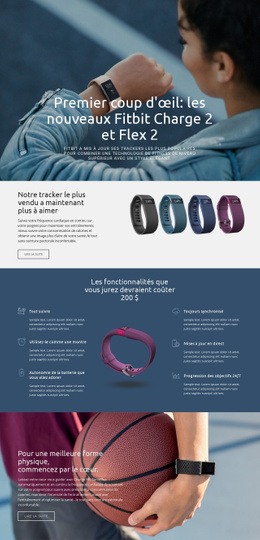
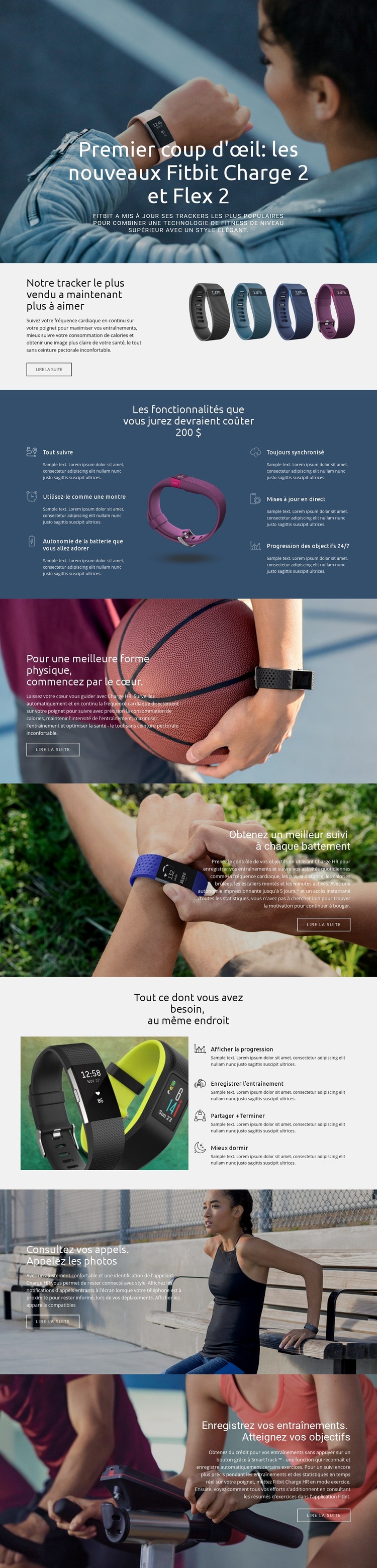
Six promesses clés s'associent naturellement à quatre actions de suivi au quotidien
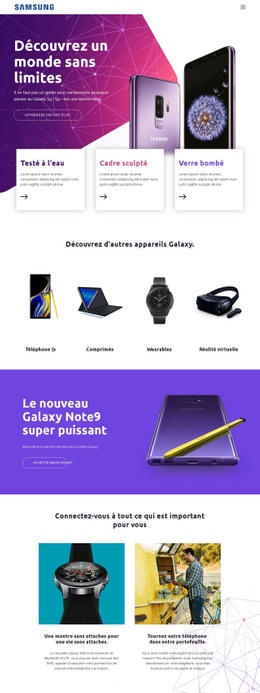
La raison majeure de choisir Flex 2 réside dans sa manière d'associer une présentation exhaustive du produit à des usages immédiatement parlants. Les six blocs de mise en valeur clés établissent toute l'étendue du tracker : ils abordent le suivi d'activité, les fonctions de montre, l'autonomie de la batterie, la synchronisation, les mises à jour et la progression vers les objectifs. Cette diversité permet au design de communiquer bien plus qu'un simple argument de vente isolé, tout en rendant chaque avantage facile à identifier autour de l'image centrale du produit.
Le groupe de quatre actions présenté ensuite apporte à la narration des atouts une orientation plus personnelle. « Voir les progrès », « Enregistrer l'entraînement », « Partager + réussir » et « Mieux dormir » montrent comment l'appareil s'intègre aux différents moments du quotidien de l'utilisateur. Le suivi continu de la fréquence cardiaque et l'enregistrement précis des pas, de la distance, des calories brûlées, des étages gravis et des minutes actives donnent une vraie consistance à ce récit. SmartTrack renforce la dimension sportive en reconnaissant et en enregistrant automatiquement les entraînements sélectionnés.
La page présente également les interactions avec les appareils connectés grâce à l'identification de l'appelant, aux notifications d'appels entrants et à un lien de compatibilité bien visible. Ce design convient ainsi parfaitement à une présentation de produit qui doit équilibrer surveillance de la santé, confort au quotidien et activité physique, plutôt que de se focaliser uniquement sur les spécifications techniques. De grandes photos instaurent un ton énergique tourné vers le consommateur, tandis que des sections scindées et des panneaux thématiques assurent une parfaite organisation de l'information. Flex 2 se distingue par cette alliance d'un storytelling visuel et d'un contenu exceptionnellement riche axé sur le tracker.
Personnalisez avec Nicepage
Lorsque vous utilisez Générateur de modèles, vous pourrez ajuster les couleurs, les polices, l'en-tête et le texte, la mise en page, les colonnes et autres éléments de conception, ainsi que le contenu et les images.
Commencer avec un modèle prêt à l'emploi
Choisir un design pour une nouvelle page
Utilisez un modèle prêt à l'emploi comme point de départ au lieu de créer chaque page à partir d'une page blanche. Lorsque vous ajoutez une nouvelle page dans Nicepage, parcourez les designs disponibles, comparez les différentes mises en page et choisissez une option qui correspond déjà à l'objectif général et à l'orientation visuelle de votre projet.
Explorer différents designs de page
Explorez les Designs de page à l'aide de la recherche, des catégories thématiques, des ensembles de designs et des aperçus plein écran. La collection comprend des mises en page pour différents sujets et usages, ce qui facilite la comparaison des alternatives avant de sélectionner un design à personnaliser.
Personnaliser le modèle sélectionné
Après avoir choisi un design, créez la page et continuez à la modifier visuellement dans Nicepage. Remplacez le contenu de démonstration, ajustez les images, la typographie, les couleurs, les sections et autres éléments, et adaptez la mise en page prête à l'emploi à votre propre contenu au lieu de reconstruire le design depuis le début.
Explorer d'autres pistes de design
Si la première option ne correspond pas suffisamment à votre projet, retournez à la collection de modèles et comparez-en d'autres avant de choisir une mise en page. La bibliothèque de modèles s'avère ainsi utile non seulement pour créer des pages plus rapidement, mais aussi pour explorer différentes approches visuelles et trouver un point de départ adapté à un nouveau projet.
Ce processus vous donne accès à une vaste collection de designs prêts à l'emploi que vous pouvez sélectionner, comparer et personnaliser en fonction des besoins de chaque nouvelle page ou projet.