Démarrez et développez votre entreprise Modèle


Modifier le modèle hors ligne
2. Créez une page et recherchez l'identifiant 29172
Modifier le modèle en ligne
Créez des sites Web géniaux


Nicepage Builder gratuit
Mots clés
Le parcours d'une entreprise en quatre étapes guidé par l'analyse et la recherche
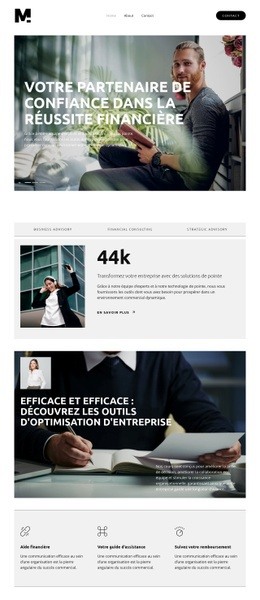
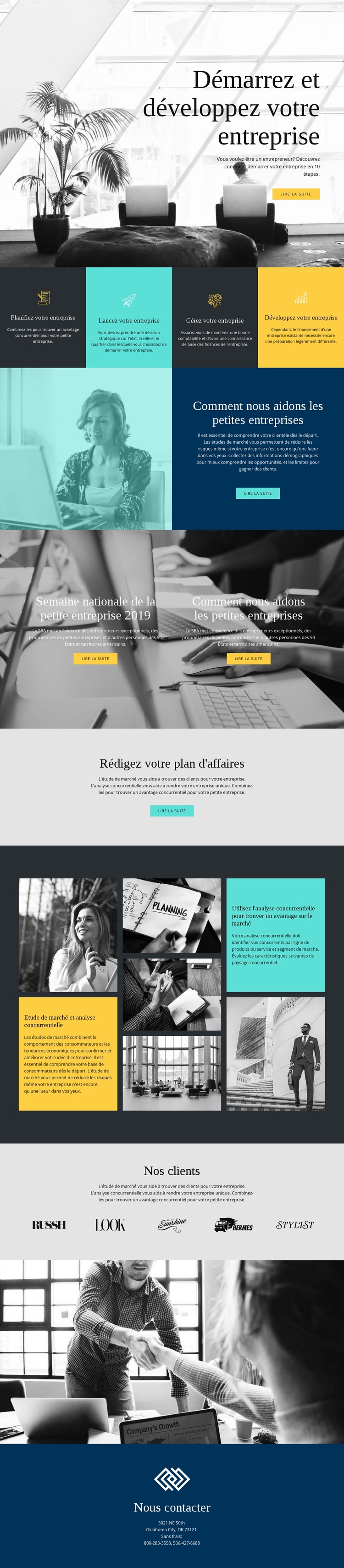
L'atout majeur de ce design réside dans sa manière de transformer les conseils aux petites entreprises en une progression claire. Les quatre volets équivalents s'articulent autour de la planification, du lancement, de la gestion et de la croissance, offrant ainsi un véritable schéma de processus plutôt qu'une énumération générique de prestations. Cette structure est mise en valeur dès la section héroïque d'ouverture, où le titre « Créez et développez votre entreprise » et une photographie monochrome d'entreprise installent une tonalité éditoriale et pédagogique avant l'apparition des volets de processus.
Ce modèle intègre plusieurs axes complémentaires sans jamais perdre de vue son fil conducteur. La section « Comment nous aidons les petites entreprises » associe un visuel à un texte explicatif, le bloc centré consacré au plan d'affaires met en lumière un sujet pratique, et la mosaïque fait le lien entre étude de marché et veille concurrentielle. Cet agencement convient idéalement aux projets devant détailler une démarche, apporter des informations didactiques et guider les lecteurs vers des ressources approfondies grâce à des boutons « En savoir plus » récurrents.
La diversité graphique apporte une réelle valeur ajoutée. Les tonalités de bleu, de canard, de jaune, de gris et les visuels monochromes créent des ruptures harmonieuses, tandis que de vastes arrière-plans photo et un espacement aéré évitent l'effet d'un texte trop dense. L'affichage de cinq logos de clients ou partenaires compose un espace de confiance dédié, et la section contact finale clôt la page avec précision. Une solution adaptée aux contenus d'accompagnement entrepreneurial nécessitant une structure méthodique et une variété visuelle suffisante pour rythmer une page longue.
Personnalisez avec Nicepage
Lorsque vous utilisez Générateur de modèles, vous pourrez ajuster les couleurs, les polices, l'en-tête et le texte, la mise en page, les colonnes et autres éléments de conception, ainsi que le contenu et les images.
Commencer avec un modèle prêt à l'emploi
Choisir un design pour une nouvelle page
Utilisez un modèle prêt à l'emploi comme point de départ au lieu de créer chaque page à partir d'une page blanche. Lorsque vous ajoutez une nouvelle page dans Nicepage, parcourez les designs disponibles, comparez les différentes mises en page et choisissez une option qui correspond déjà à l'objectif général et à l'orientation visuelle de votre projet.
Explorer différents designs de page
Explorez les Designs de page à l'aide de la recherche, des catégories thématiques, des ensembles de designs et des aperçus plein écran. La collection comprend des mises en page pour différents sujets et usages, ce qui facilite la comparaison des alternatives avant de sélectionner un design à personnaliser.
Personnaliser le modèle sélectionné
Après avoir choisi un design, créez la page et continuez à la modifier visuellement dans Nicepage. Remplacez le contenu de démonstration, ajustez les images, la typographie, les couleurs, les sections et autres éléments, et adaptez la mise en page prête à l'emploi à votre propre contenu au lieu de reconstruire le design depuis le début.
Explorer d'autres pistes de design
Si la première option ne correspond pas suffisamment à votre projet, retournez à la collection de modèles et comparez-en d'autres avant de choisir une mise en page. La bibliothèque de modèles s'avère ainsi utile non seulement pour créer des pages plus rapidement, mais aussi pour explorer différentes approches visuelles et trouver un point de départ adapté à un nouveau projet.
Ce processus vous donne accès à une vaste collection de designs prêts à l'emploi que vous pouvez sélectionner, comparer et personnaliser en fonction des besoins de chaque nouvelle page ou projet.