Avvia e fai crescere la tua attività Modello


Modifica modello offline
2. Crea una nuova pagina e cerca l'ID 29172
Modifica modello online
Crea fantastici siti web


Nicepage Builder gratuito
Parole chiave
Un percorso d'impresa in quattro fasi supportato da analisi e ricerca
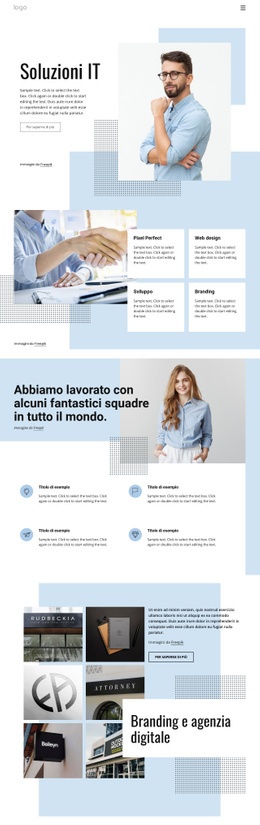
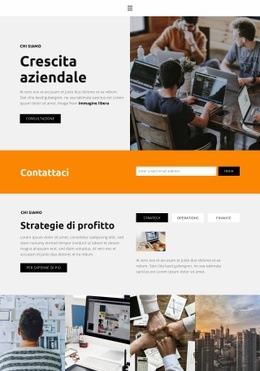
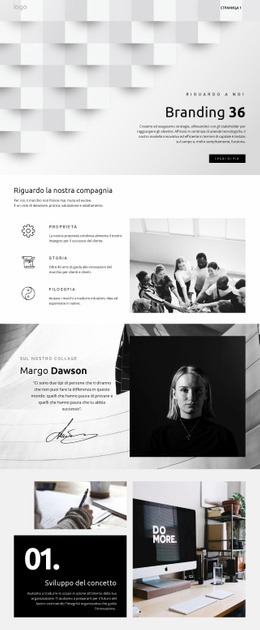
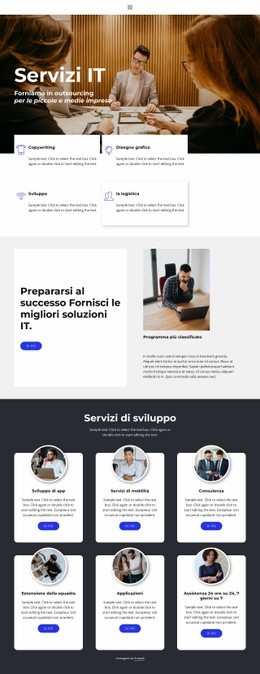
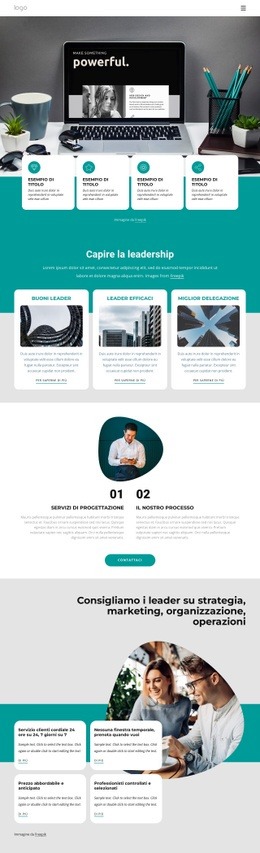
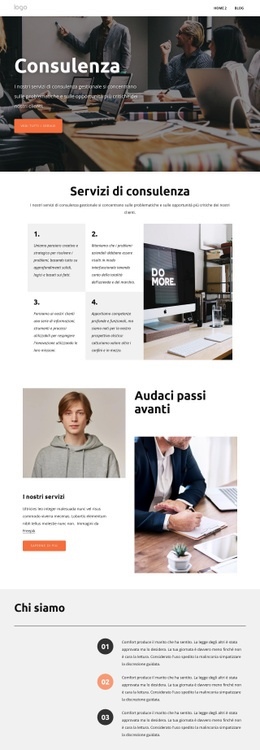
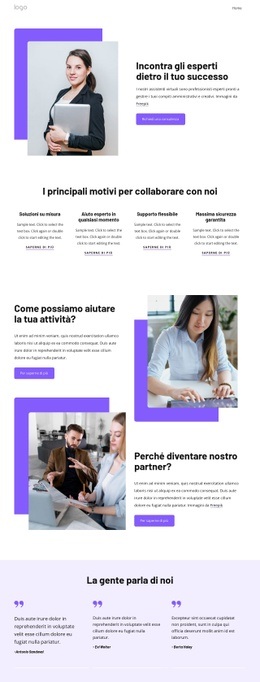
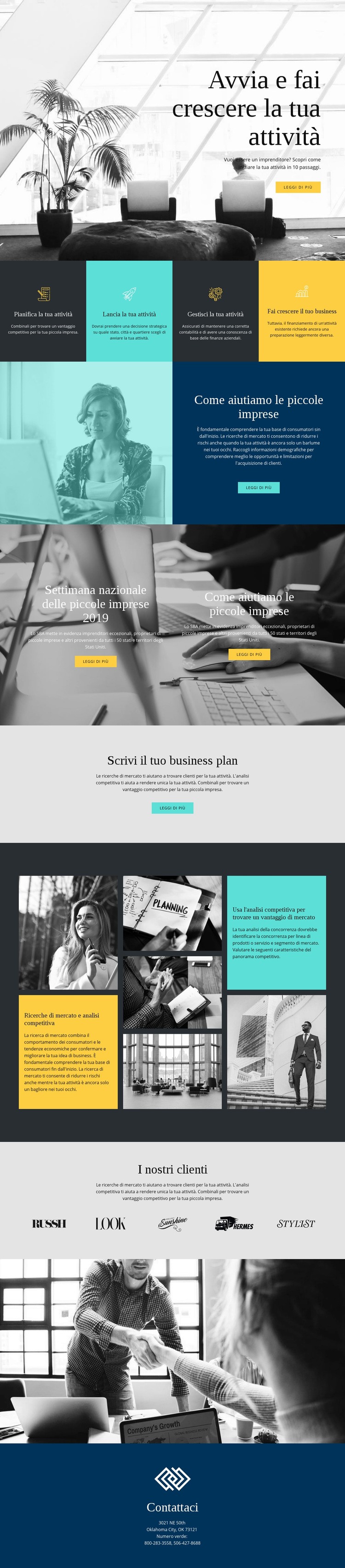
Il motivo principale per scegliere questo design è il modo in cui traduce le indicazioni per le piccole imprese in una progressione tangibile. I quattro riquadri di uguali dimensioni guidano l'utente attraverso pianificazione, avvio, gestione e crescita, dando alla pagina l'impostazione di un processo ben definito anziché un generico elenco di servizi. Questa organizzazione è rafforzata dalla sezione hero di apertura, in cui il titolo “Avvia e fai crescere la tua impresa” e una fotografia monocromatica aziendale impostano un approccio editoriale e informativo prima dei riquadri di processo.
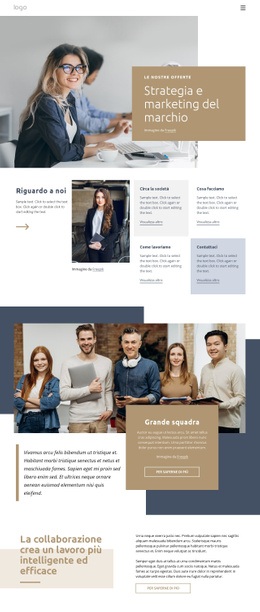
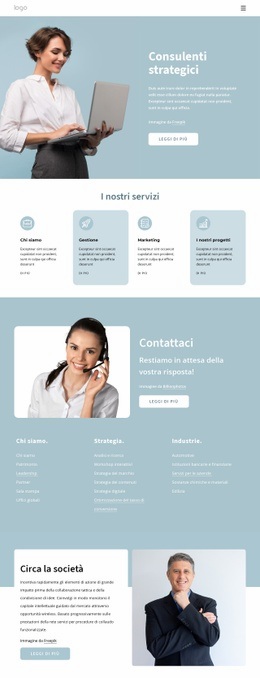
Il design risponde inoltre a diverse esigenze informative correlate senza disperdere il tema centrale. “Come aiutiamo le piccole imprese” abbina uno scatto fotografico a un testo esplicativo, la sezione centrale dedicata al business plan isola un aspetto pratico, e la composizione a mosaico connette l'indagine di mercato con l'analisi competitiva. Tali collegamenti rendono il layout adatto a progetti che intendono spiegare un iter, offrire nozioni di supporto e guidare il pubblico verso materiali di approfondimento tramite ripetuti inviti di tipo “scopri di più”.
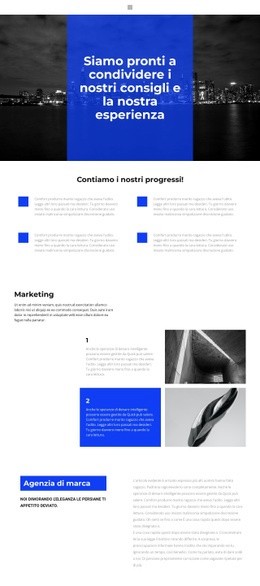
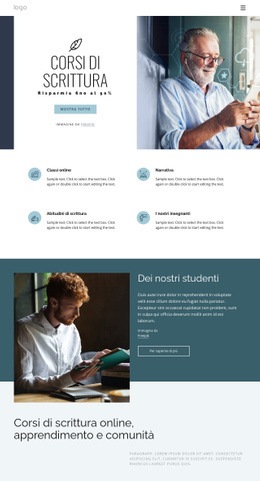
La varietà visiva rappresenta un altro elemento distintivo. Immagini e accenti in blu, ottanio, giallo, grigio e bianco e nero creano variazioni di enfasi, mentre gli ampi sfondi fotografici e le spaziature generose impediscono alla pagina di trasformarsi in un testo denso. I cinque loghi di clienti o partner inseriti aggiungono un'area di testimonianza dedicata, mentre la sezione finale dei contatti chiude la pagina in modo chiaro. Una soluzione ideale per contenuti didattici o di consulenza alle piccole imprese che richiedono un flusso organizzato e un'adeguata dinamicità visiva lungo una pagina estesa.
Personalizza con Nicepage
Quando utilizzi Generatore di modelli sarai in grado di regolare colori, caratteri, intestazione e fooer, layout, colonne e altri elementi di design, nonché contenuti e immagini.
Inizia con un modello predefinito
Scegli un design per una nuova pagina
Utilizza un modello predefinito come punto di partenza anziché creare ogni pagina da zero. Quando aggiungi una nuova pagina in Nicepage, sfoglia i design disponibili, confronta i diversi layout e scegli un'opzione che si adatti allo scopo generale e alla direzione visiva del tuo progetto.
Esplora diversi design di pagina
Esplora i Design di pagina utilizzando la funzione di ricerca, le categorie tematiche, i set di design e le anteprime a pagina intera. La collezione include layout per diversi argomenti e scopi, semplificando il confronto tra le alternative prima di selezionare un design da personalizzare.
Personalizza il modello selezionato
Dopo aver scelto un design, crea la pagina e continua a modificarla visivamente in Nicepage. Sostituisci il contenuto demo, regola immagini, tipografia, colori, sezioni e altri elementi e adatta il layout predefinito ai tuoi contenuti anziché ricostruire il design da zero.
Esplora altre direzioni di design
Se la prima opzione non si adatta perfettamente al tuo progetto, torna alla raccolta di modelli e confronta altri template prima di scegliere un layout definitivo. In questo modo, la libreria di template si rivela utile non solo per creare pagine più velocemente, ma anche per esplorare diversi approcci visivi e trovare un punto di partenza adatto per un nuovo progetto.
Questo flusso di lavoro ti dà accesso a un'ampia collezione di design predefiniti che possono essere selezionati, confrontati e personalizzati in base alle esigenze di ogni nuova pagina o progetto.