Notre mission, vision et confession Modèle



Modifier le modèle hors ligne
2. Créez une page et recherchez l'identifiant 5587440
Modifier le modèle en ligne
Créez des sites Web géniaux


Nicepage Builder gratuit
Mots clés
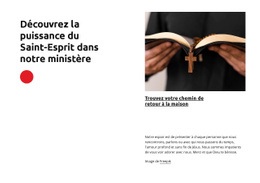
Le storytelling visuel rencontre la mission, l'humain et les réponses pratiques
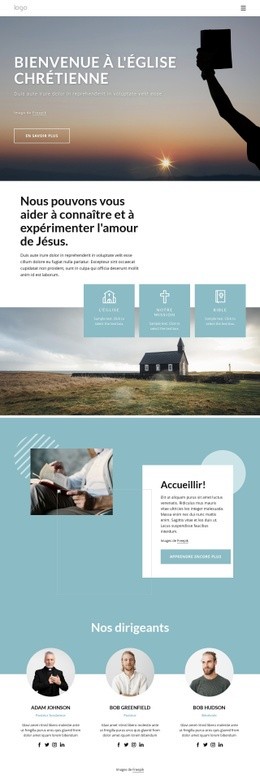
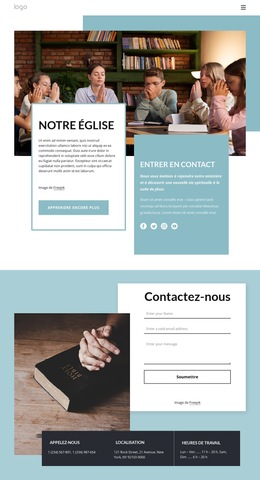
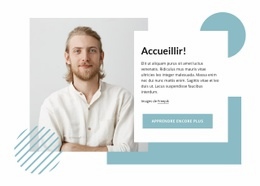
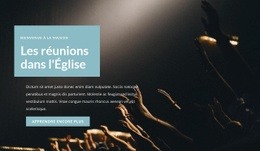
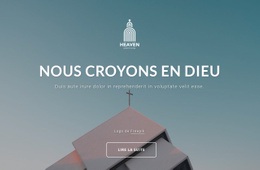
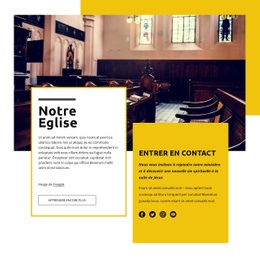
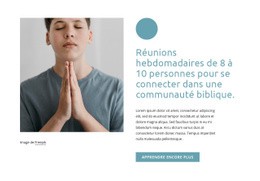
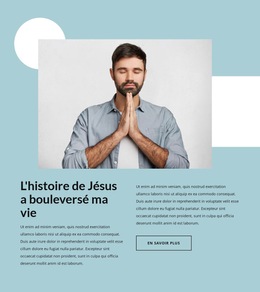
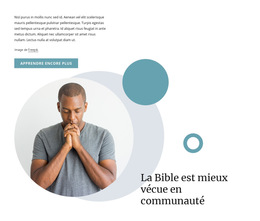
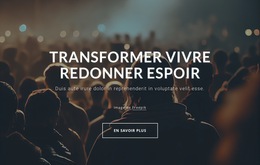
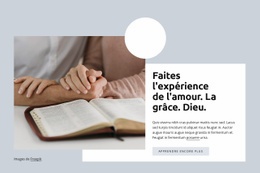
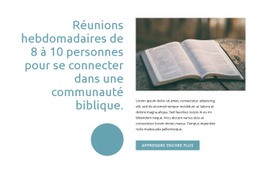
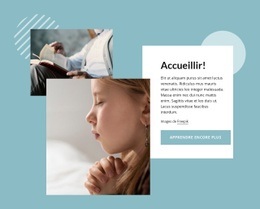
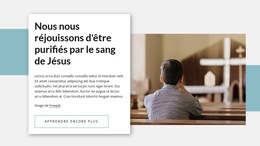
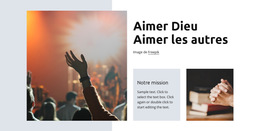
De grandes images immersives créent la première impression, mais ce design se distingue surtout par le fait qu'il ne se limite pas à une simple déclaration d'intention. L'accueil d'ouverture est suivi de trois thématiques clairement identifiées (L'Église, Notre mission et La Bible), ce qui permet de présenter l'identité du projet à travers des blocs de contenu compacts et lisibles. Le bloc de bienvenue en superposition apporte ensuite une touche visuelle plus intime grâce à des photos superposées et une carte de texte blanche.
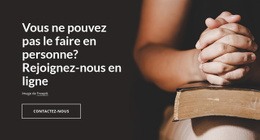
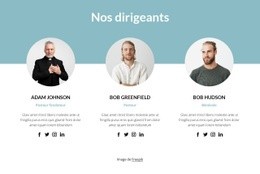
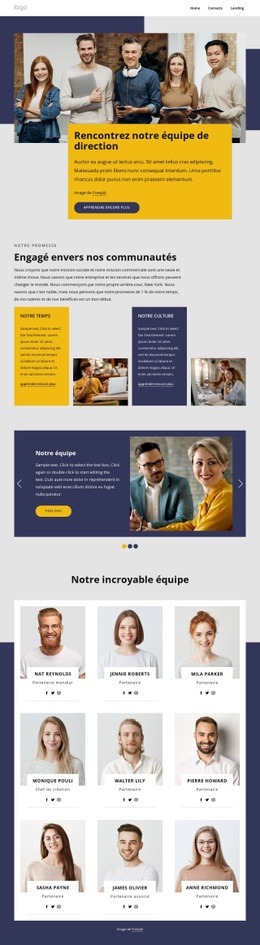
Les trois profils de responsables rendent ce design particulièrement adapté à une église désireuse d'incarner son message à travers des visages autant que des valeurs. Des portraits, des rôles, des descriptions et des liens vers les réseaux sociaux se répètent de manière harmonieuse pour présenter l'équipe pastorale. La section consacrée à la communauté paroissiale en ligne et les trois panneaux d'images prolongent cette dynamique vers le partage et la participation, sans surcharger la page de longs paragraphes.
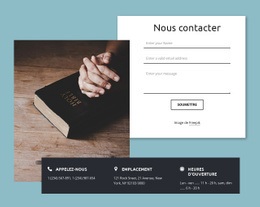
L'accordéon de cinq questions constitue un autre point fort de l'ensemble. Les questions portant sur la tenue vestimentaire, le stationnement, le culte, les petits groupes et les horaires d'accueil montrent comment allier un récit chaleureux à des repères très concrets. Enfin, le formulaire de contact et trois cartes d'information offrent un accès direct aux coordonnées téléphoniques, à l'adresse et aux horaires d'ouverture. L'ensemble fait de ce modèle une solution idéale pour concevoir une page « À propos » chaleureuse et axée sur l'image, combinant vision pastorale, visibilité des responsables, vie communautaire, réponses aux questions courantes et canal de contact clair.
Personnalisez avec Nicepage
Lorsque vous utilisez Générateur de modèles, vous pourrez ajuster les couleurs, les polices, l'en-tête et le texte, la mise en page, les colonnes et autres éléments de conception, ainsi que le contenu et les images.
Commencer avec un modèle prêt à l'emploi
Choisir un design pour une nouvelle page
Utilisez un modèle prêt à l'emploi comme point de départ au lieu de créer chaque page à partir d'une page blanche. Lorsque vous ajoutez une nouvelle page dans Nicepage, parcourez les designs disponibles, comparez les différentes mises en page et choisissez une option qui correspond déjà à l'objectif général et à l'orientation visuelle de votre projet.
Explorer différents designs de page
Explorez les Designs de page à l'aide de la recherche, des catégories thématiques, des ensembles de designs et des aperçus plein écran. La collection comprend des mises en page pour différents sujets et usages, ce qui facilite la comparaison des alternatives avant de sélectionner un design à personnaliser.
Personnaliser le modèle sélectionné
Après avoir choisi un design, créez la page et continuez à la modifier visuellement dans Nicepage. Remplacez le contenu de démonstration, ajustez les images, la typographie, les couleurs, les sections et autres éléments, et adaptez la mise en page prête à l'emploi à votre propre contenu au lieu de reconstruire le design depuis le début.
Explorer d'autres pistes de design
Si la première option ne correspond pas suffisamment à votre projet, retournez à la collection de modèles et comparez-en d'autres avant de choisir une mise en page. La bibliothèque de modèles s'avère ainsi utile non seulement pour créer des pages plus rapidement, mais aussi pour explorer différentes approches visuelles et trouver un point de départ adapté à un nouveau projet.
Ce processus vous donne accès à une vaste collection de designs prêts à l'emploi que vous pouvez sélectionner, comparer et personnaliser en fonction des besoins de chaque nouvelle page ou projet.

Ensemble de conception (27)
-
EN

-
EN
-
-
EN
-
EN
-
EN
-
EN
-
EN
-
EN
-
EN
-
-
EN
-
EN
-
EN
-
EN
-
Logiciel gratuit de création de site WebTélécharger
-
EN
-
EN
-
EN
-
EN
-
EN
-
EN
-
EN