Comment évaluer votre produit Modèle


Une comparaison sur quatre niveaux avec un accent visuel délibéré
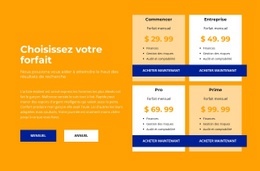
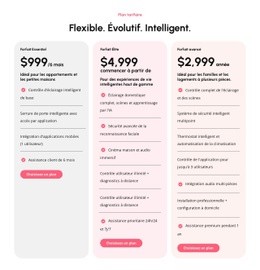
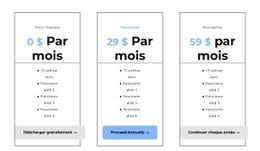
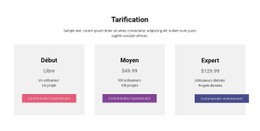
Cette section associe quatre colonnes tarifaires agencées de manière équilibrée plutôt qu'une présentation simpliste limitée à un seul forfait. Chaque colonne réunit les mêmes informations décisionnelles — nom du forfait, prix, période de facturation, fonctionnalités, limite d'utilisateurs et bouton de sélection —, ce qui permet aux visiteurs de comparer facilement plusieurs formules en un seul coup d'œil. Cette exhaustivité homogène constitue une raison concrète de choisir ce bloc pour une section tarifaire à plusieurs paliers.
Sa distinction visuelle repose sur l'équilibre entre répétition et mise en valeur. L'arrière-plan blanc aère la rangée, tandis que les panneaux récapitulatifs gris clair forment une base commune pour les forfaits standards. La colonne Business utilise un dégradé chaud, introduisant un point de contraste ciblé sans perturber la grille comparative à quatre volets. La typographie noire centrée préserve la sobriété de la hiérarchie, tandis que des boutons rectangulaires gris et compacts apportent une conclusion visuelle uniforme à chaque palier.
Cette conception est particulièrement adaptée aux projets nécessitant une distinction claire entre les formules, une mise en valeur modérée et un encombrement comparatif réduit. Le bloc étant statique, sa pertinence découle de l'organisation de l'information, de l'alignement et d'un contraste maîtrisé, plutôt que d'animations ou de menus déroulants. Les exemples de noms de forfaits, de prix, de limites et d'intitulés de fonctionnalités doivent être remplacés par le contenu définitif ; ils illustrent la structure qui rend cette section prête à l'emploi particulièrement efficace parmi d'autres modèles de tarification.
Personnalisez avec Nicepage
Lorsque vous utilisez Générateur de modèles, vous pourrez ajuster les couleurs, les polices, l'en-tête et le texte, la mise en page, les colonnes et autres éléments de conception, ainsi que le contenu et les images.
Modifier le modèle hors ligne
2. Créez une nouvelle page ou sélectionnez une page existante
3. Cliquez sur Ajouter un nouveau bloc, recherchez l'identifiant 87795 et cliquez sur Entrée
Modifier le modèle en ligne
Créez des sites Web géniaux


Nicepage Builder gratuit
Mots clés
Commencer avec un modèle prêt à l'emploi
Choisir un design pour une nouvelle page
Utilisez un modèle prêt à l'emploi comme point de départ au lieu de créer chaque page à partir d'une page blanche. Lorsque vous ajoutez une nouvelle page dans Nicepage, parcourez les designs disponibles, comparez les différentes mises en page et choisissez une option qui correspond déjà à l'objectif général et à l'orientation visuelle de votre projet.
Explorer différents designs de page
Explorez les Designs de page à l'aide de la recherche, des catégories thématiques, des ensembles de designs et des aperçus plein écran. La collection comprend des mises en page pour différents sujets et usages, ce qui facilite la comparaison des alternatives avant de sélectionner un design à personnaliser.
Personnaliser le modèle sélectionné
Après avoir choisi un design, créez la page et continuez à la modifier visuellement dans Nicepage. Remplacez le contenu de démonstration, ajustez les images, la typographie, les couleurs, les sections et autres éléments, et adaptez la mise en page prête à l'emploi à votre propre contenu au lieu de reconstruire le design depuis le début.
Explorer d'autres pistes de design
Si la première option ne correspond pas suffisamment à votre projet, retournez à la collection de modèles et comparez-en d'autres avant de choisir une mise en page. La bibliothèque de modèles s'avère ainsi utile non seulement pour créer des pages plus rapidement, mais aussi pour explorer différentes approches visuelles et trouver un point de départ adapté à un nouveau projet.
Ce processus vous donne accès à une vaste collection de designs prêts à l'emploi que vous pouvez sélectionner, comparer et personnaliser en fonction des besoins de chaque nouvelle page ou projet.

Plus de Prix blocs
-

-
EN
-
EN
-
EN
-
EN
-
EN
-
EN
-